Conocer el panel
Su panel es una instalación completa de Pterodactyl, el software libre de gestión de servidores de juego. Estas son sus pantallas, en el orden en que las encontrará. La interfaz de Pterodactyl está en inglés: los nombres de los botones se indican tal como aparecen.
Iniciar sesión
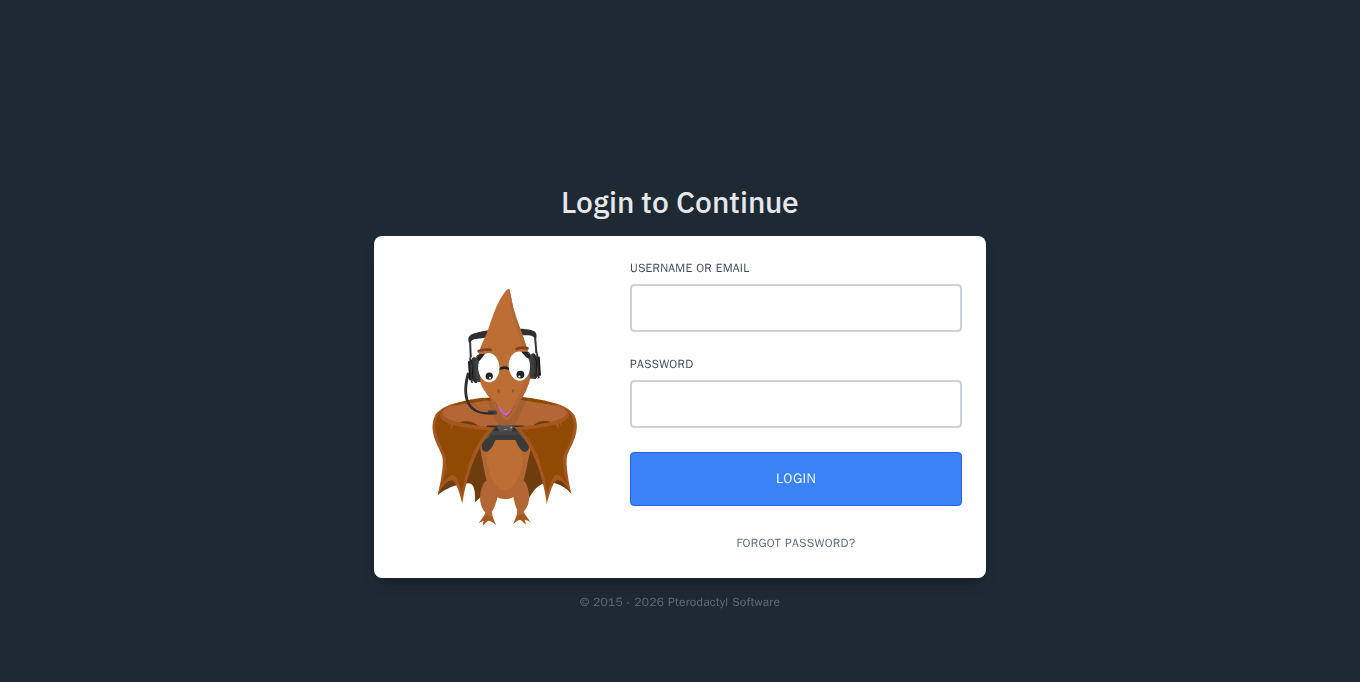
Abra https://su-nombre.nebus.fr e inicie sesión con el usuario y la contraseña inicial que aparecen en el área de cliente (vea Acceder a su panel).
La lista de servidores
Es la página de inicio. Cada fila es un servidor, con la dirección que debe dar a sus jugadores y lo que consume (CPU, memoria, disco) respecto a sus límites. La barra de color a la derecha indica su estado: verde en marcha, amarillo arrancando, rojo detenido.
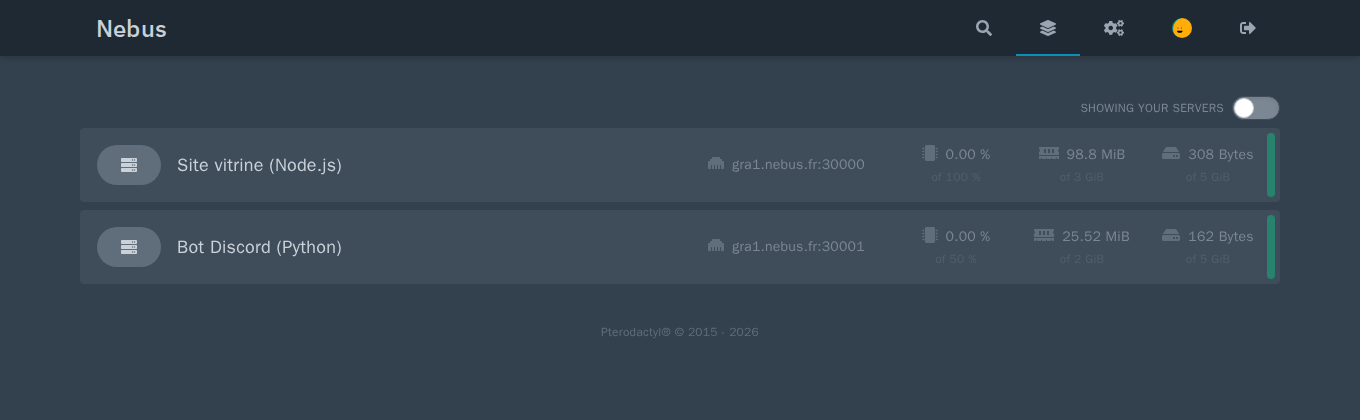
Los iconos de arriba a la derecha: búsqueda, lista de servidores, administración (engranajes, para administradores), su cuenta, cerrar sesión.
Gestionar un servidor
Haga clic en un servidor para abrir su interfaz. Las pestañas de arriba reúnen todo lo necesario en el día a día:
| Pestaña | Para qué |
|---|---|
| Console | Iniciar, reiniciar, detener, seguir los registros en directo y escribir comandos. |
| Files | Explorar, subir, editar y comprimir los archivos del servidor. |
| Databases | Crear bases de datos MySQL para el servidor. |
| Schedules | Programar tareas: reinicio, comando, copia de seguridad. |
| Users | Dar acceso al servidor a otras personas. |
| Backups | Crear, descargar y restaurar copias de seguridad. |
| Network | Ver y gestionar los puertos del servidor. |
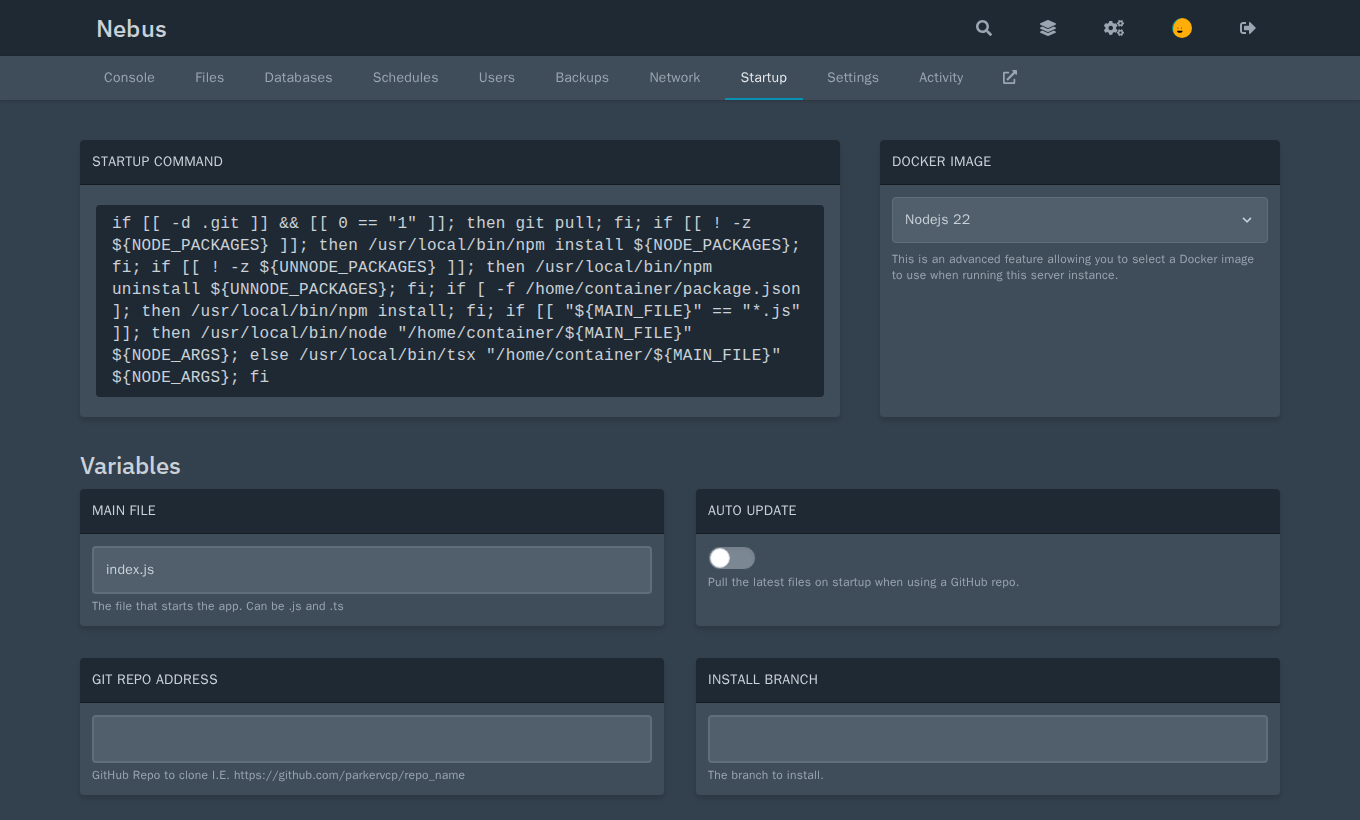
| Startup | Comando de arranque, versión (imagen Docker) y ajustes del egg. |
| Settings | Acceso SFTP, nombre del servidor, reinstalación. |
| Activity | Historial de quién hizo qué en el servidor. |
Consola
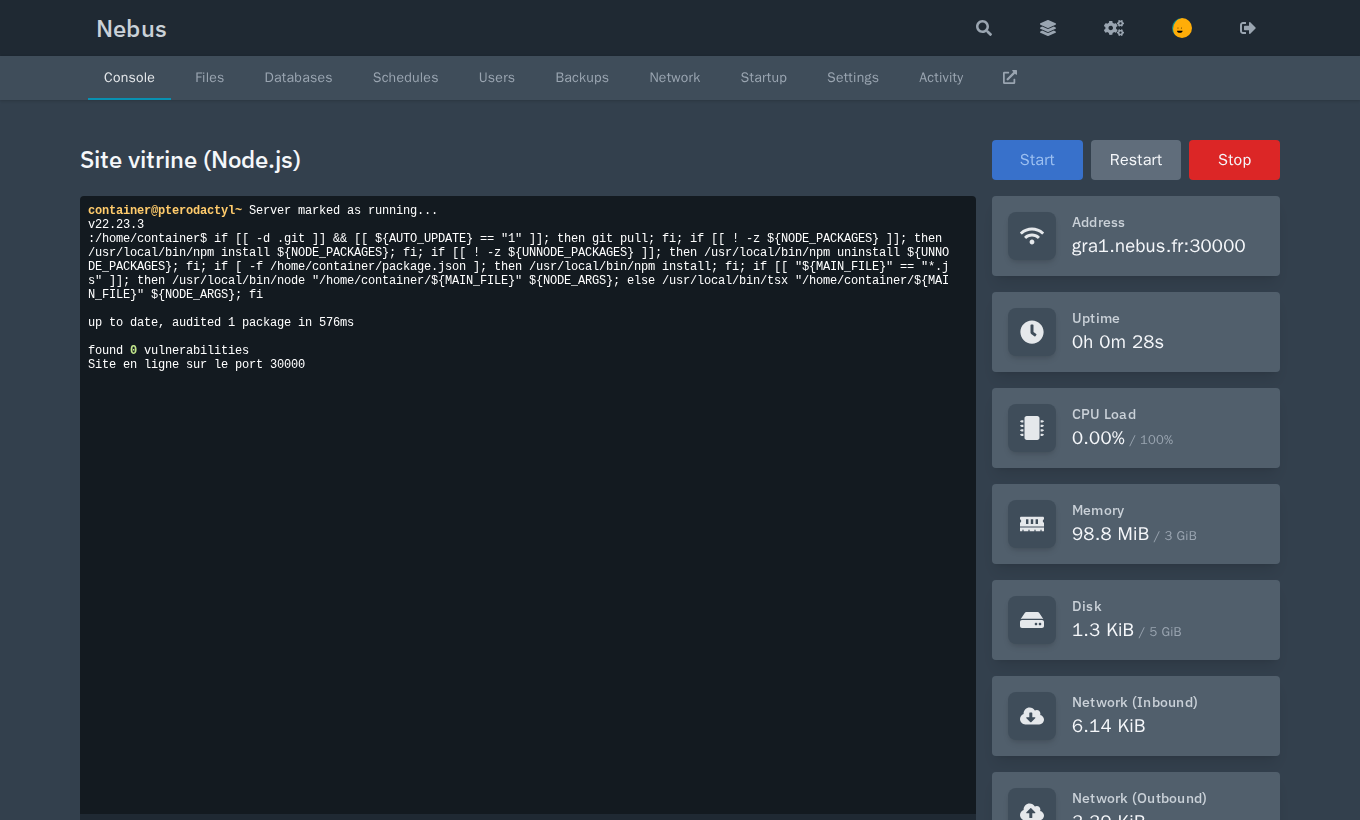
Los botones Start, Restart y Stop controlan el servidor. El campo de abajo de la consola envía un comando al programa (por ejemplo say Hola en Minecraft).
Archivos
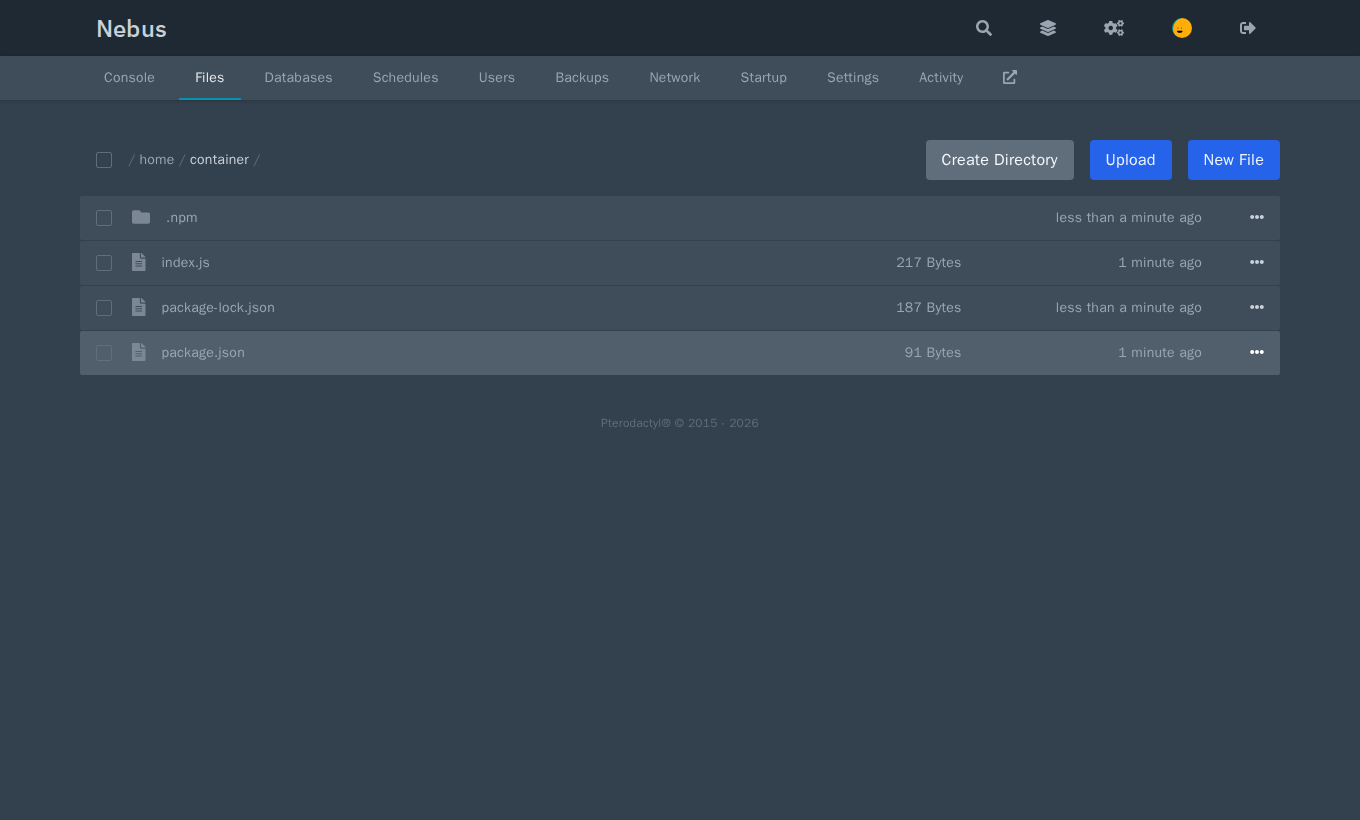
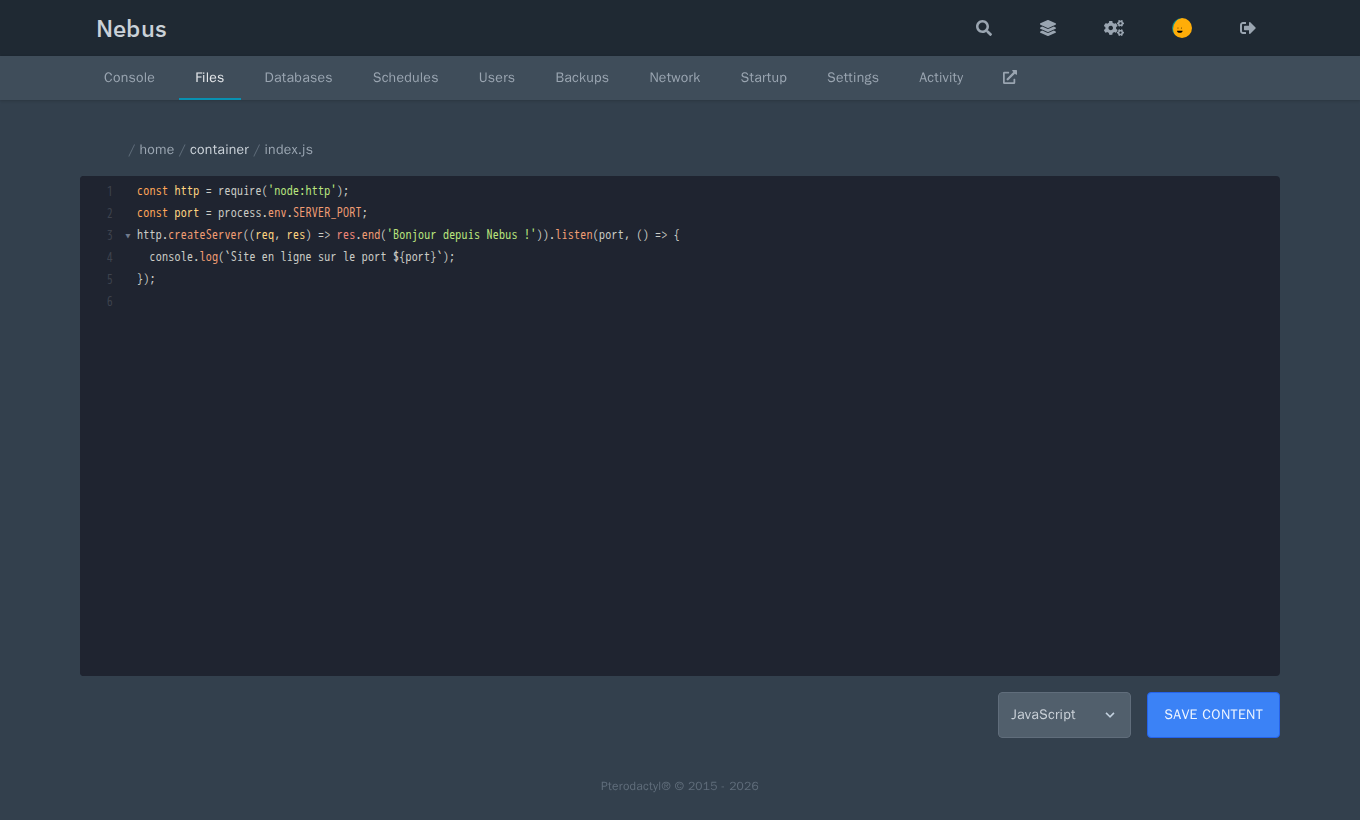
Para envíos grandes, use SFTP: vea Archivos y SFTP.
Bases de datos
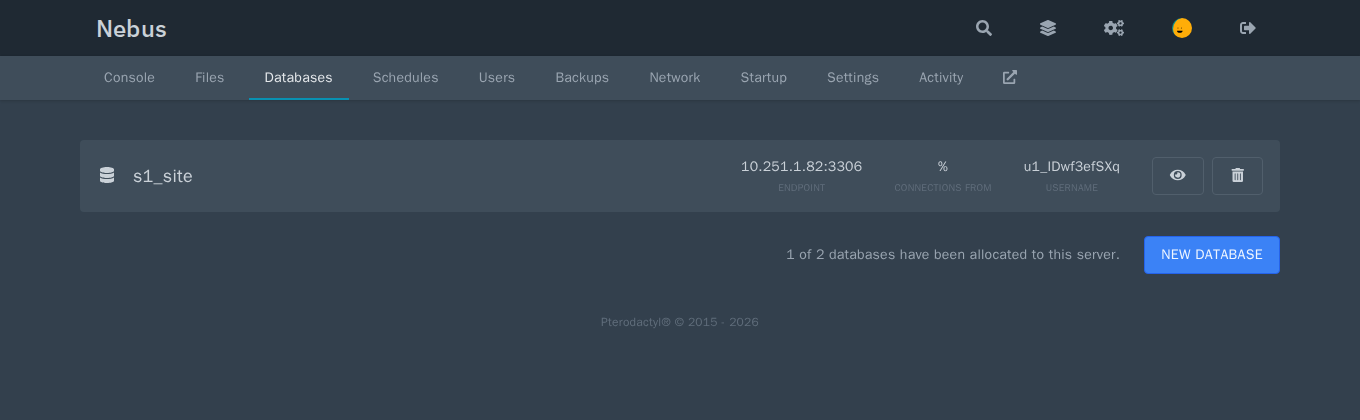
El número de bases permitidas se ajusta por servidor en la administración (Database Limit). Detalles y phpMyAdmin: Bases de datos.
Tareas programadas
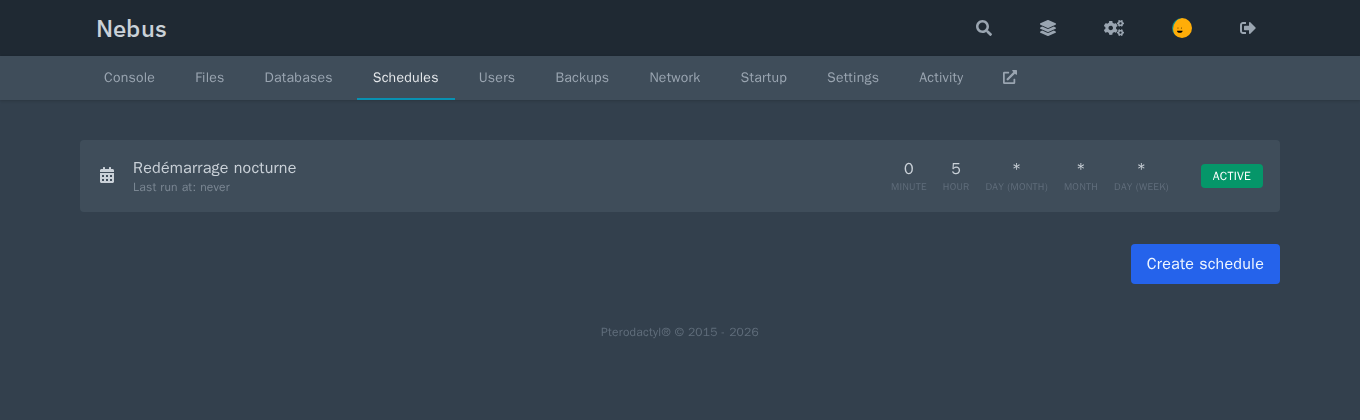
Create schedule, elija la frecuencia (minuto, hora, día…) y añada una o varias tareas: enviar un comando, una acción de encendido (reiniciar…) o crear una copia de seguridad.
Usuarios del servidor
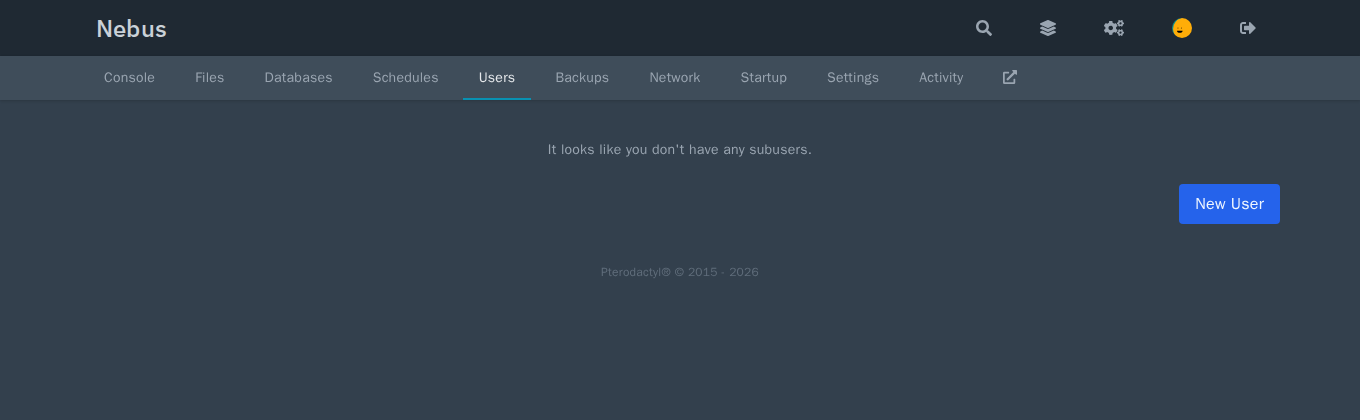
Vea Usuarios y accesos.
Copias de seguridad
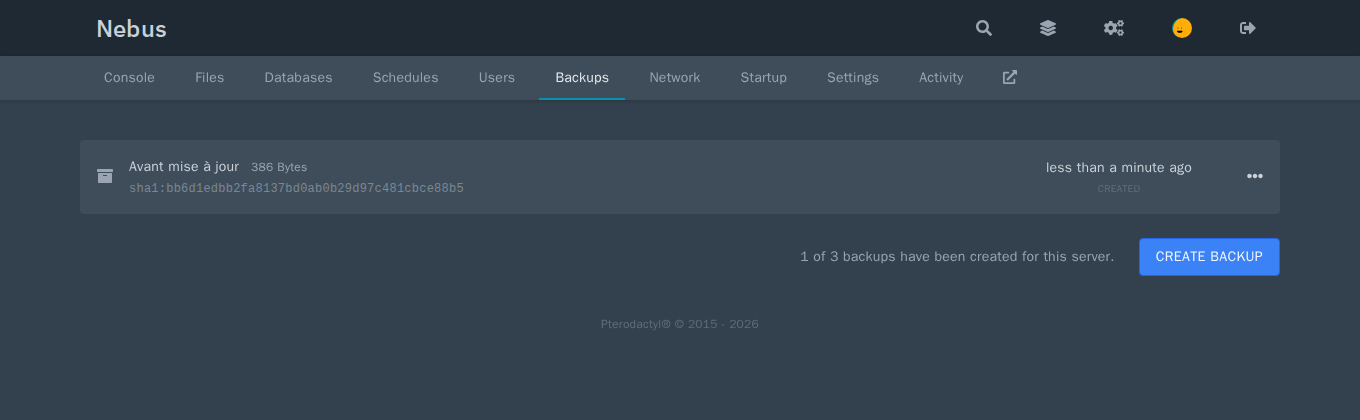
Las copias se guardan en su disco: vea Copias de seguridad.
Red
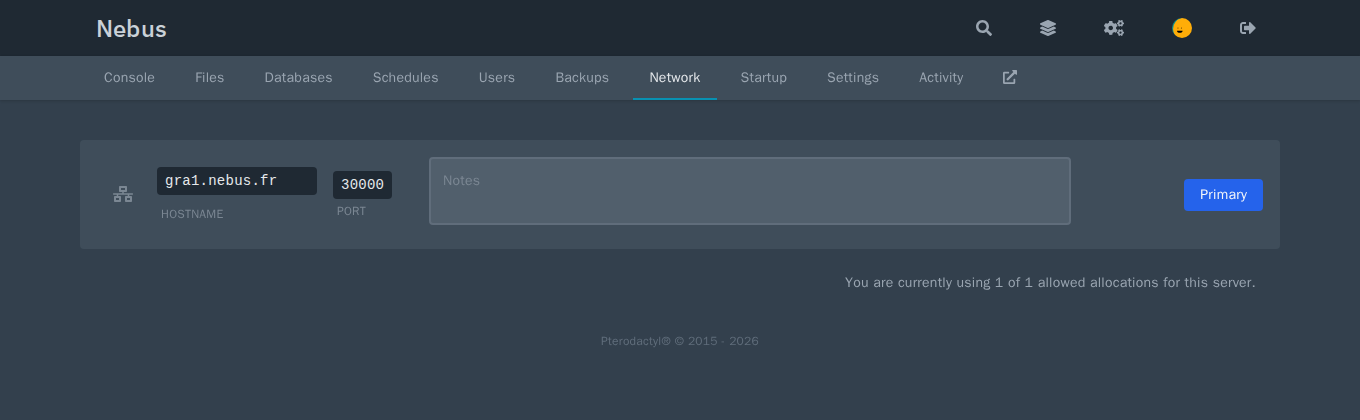
Con la dirección compartida, los puertos se eligen entre los 100 reservados para usted; con la opción de IP dedicada, puede añadir los que quiera. Vea Puertos y conexión.
Arranque
Ajustes
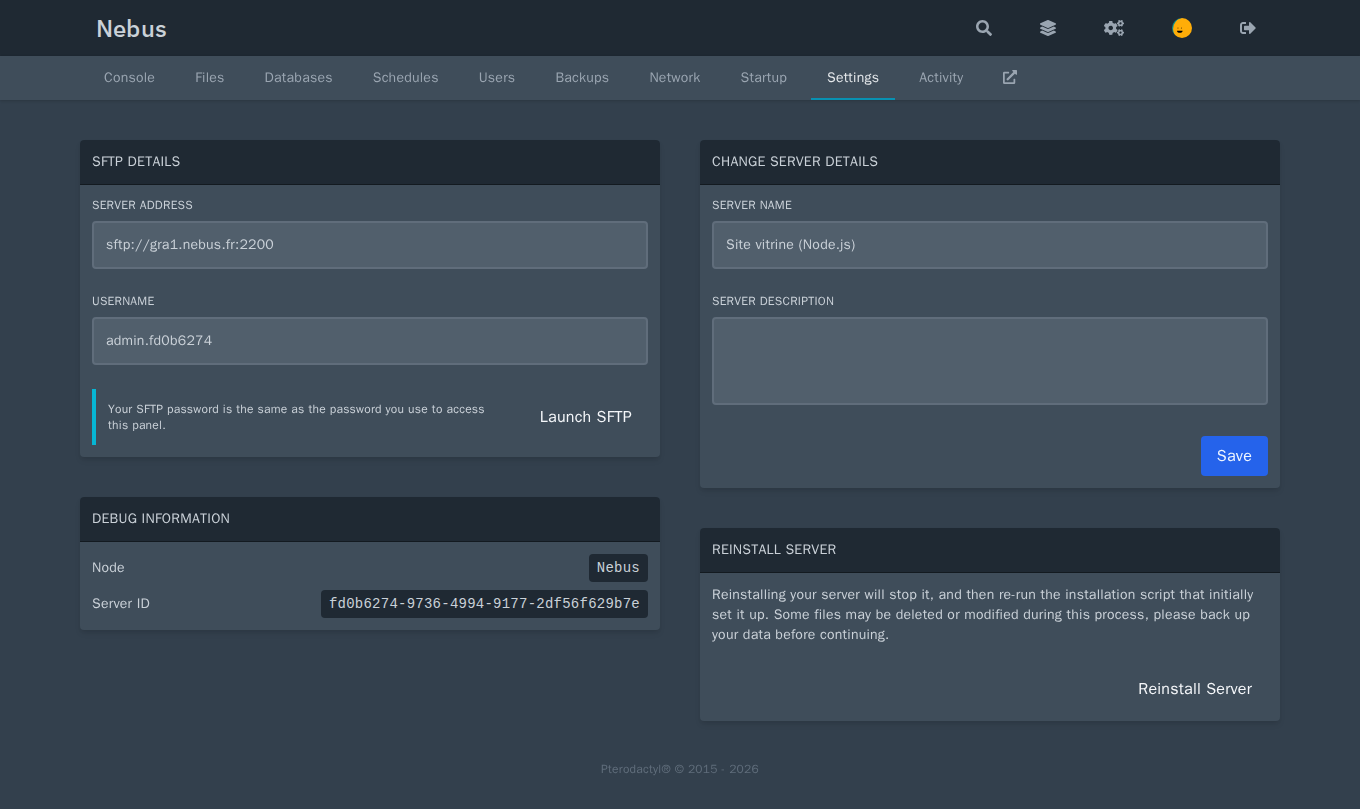
Reinstall Server vuelve a ejecutar la instalación del egg: según el egg, algunos archivos pueden reemplazarse. Haga una copia de seguridad antes.
Su cuenta
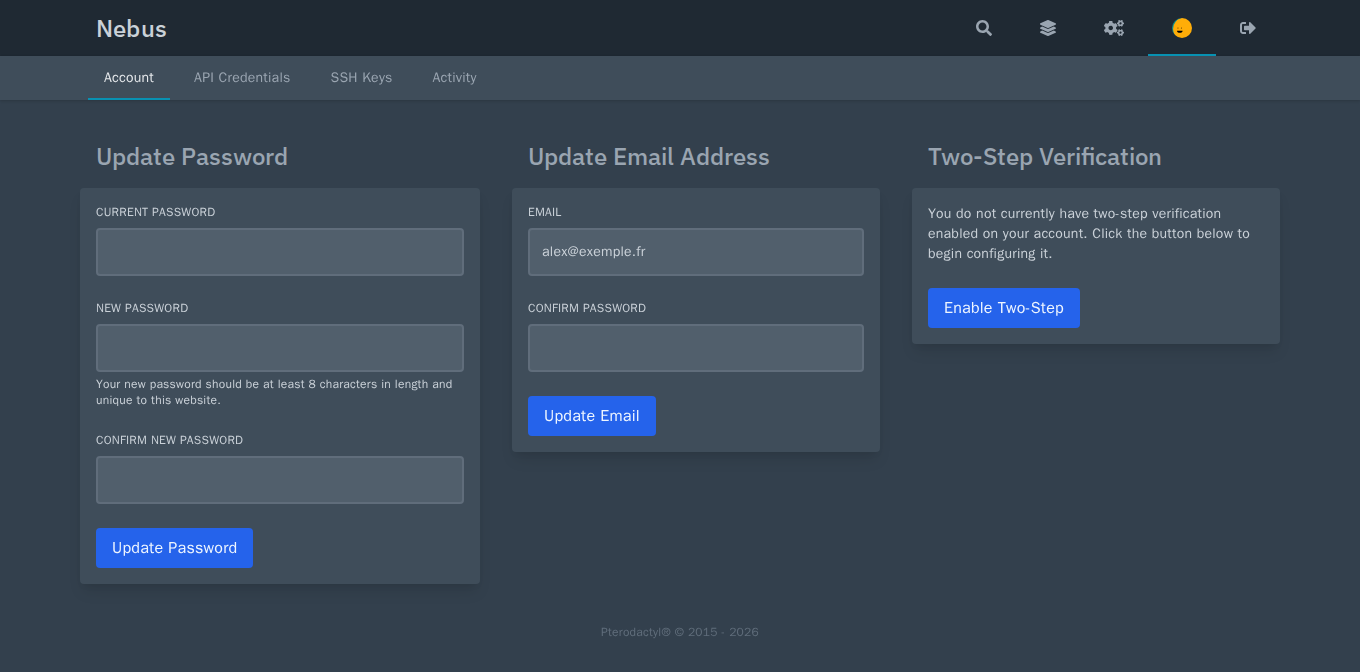
Active la verificación en dos pasos (Enable Two-Step) desde su primer inicio de sesión.
La administración
Los engranajes de arriba a la derecha abren la administración de Pterodactyl, reservada a las cuentas de administrador.
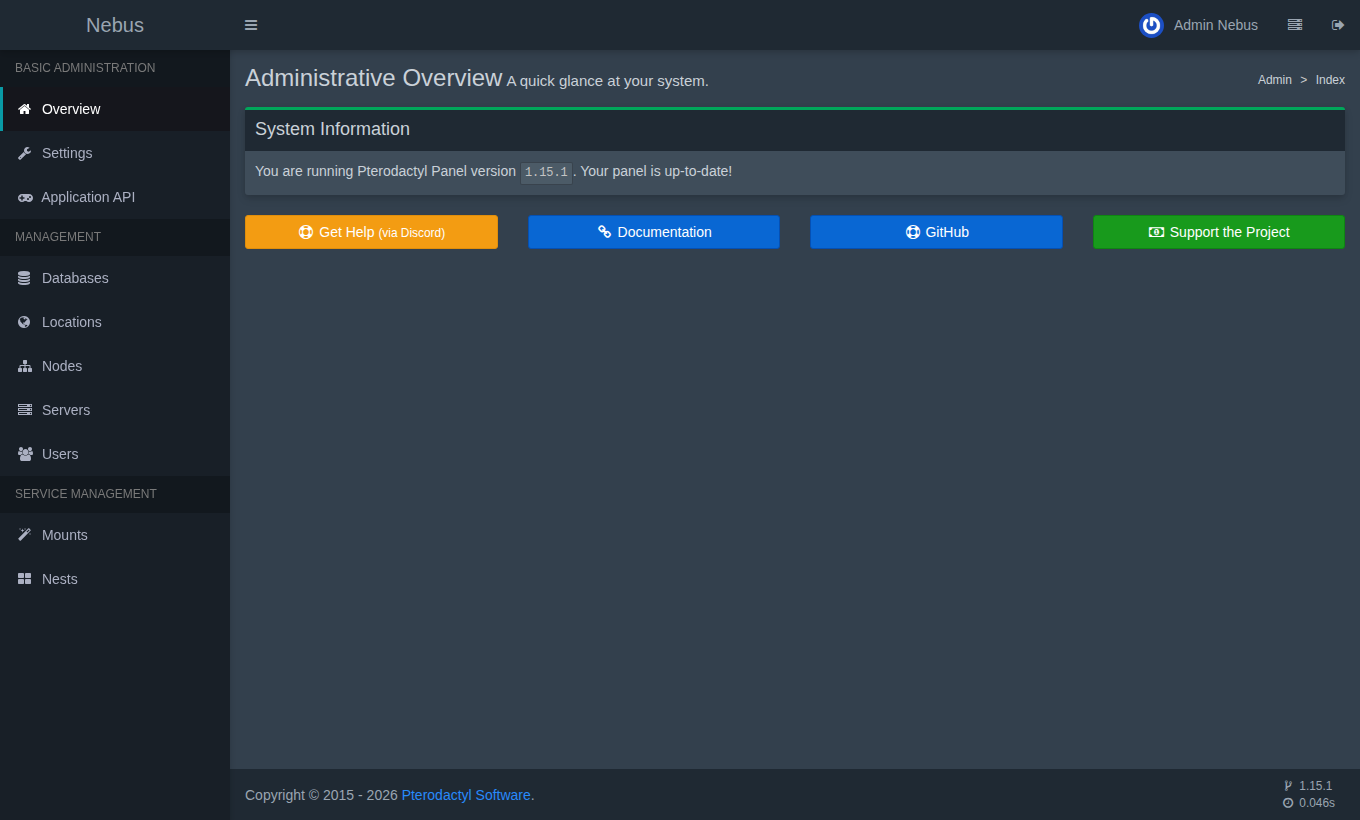
| Menú | Contenido | En Nebus |
|---|---|---|
| Settings | Nombre del panel, seguridad (verificación en dos pasos obligatoria…) | El envío de correos lo configura Nebus (pestaña Mail oculta). |
| Application API | Claves para automatizar el panel | La clave «Nebus» está oculta: sirve para la instalación. |
| Databases | Servidores de bases de datos | El servidor «Nebus» se suministra bloqueado. |
| Locations, Nodes | Ubicaciones y nodos | Un único nodo, gestionado por Nebus (vea más abajo). |
| Servers | Crear y configurar servidores | Libre. |
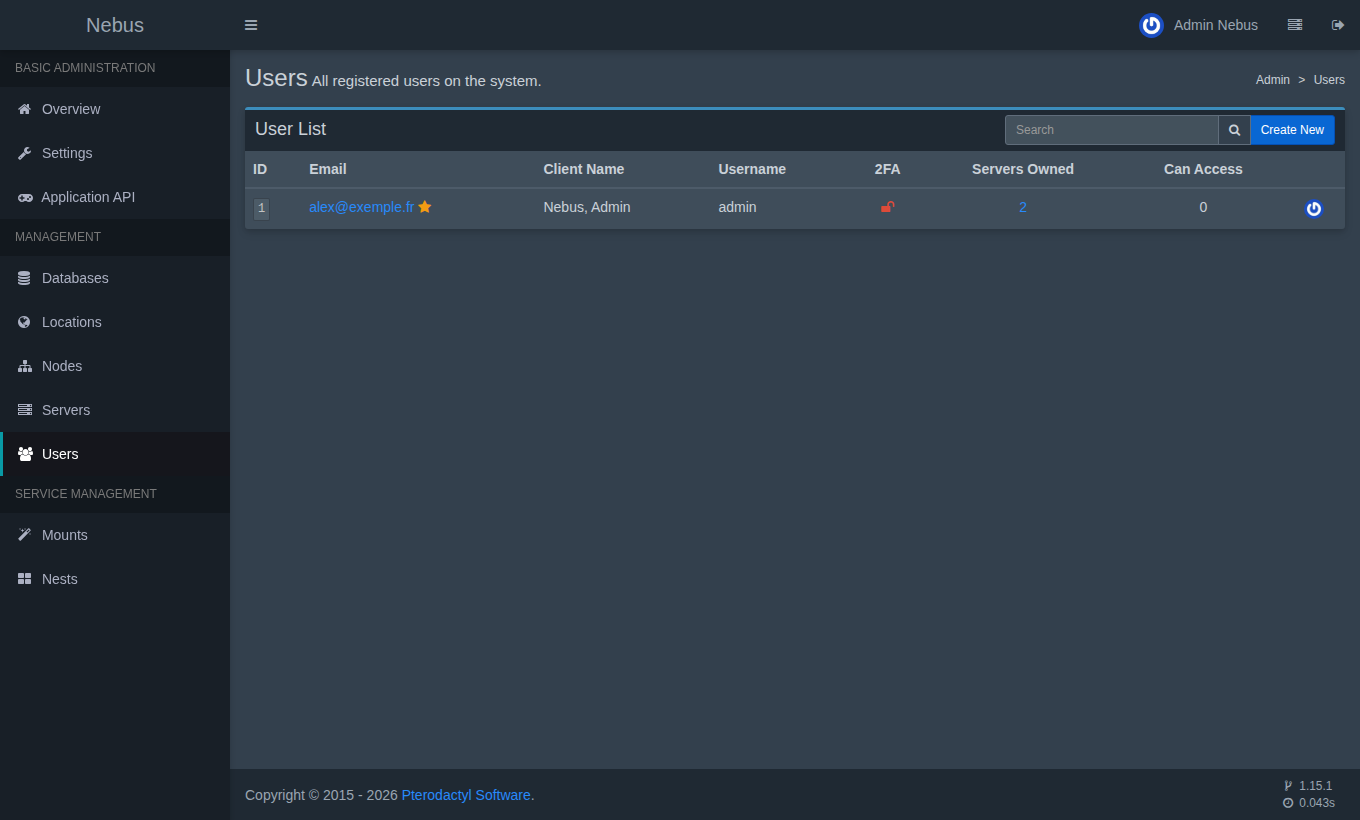
| Users | Cuentas del panel | Libre. |
| Mounts, Nests | Carpetas compartidas, plantillas de servidor (eggs) | Libre. |
Crear un servidor
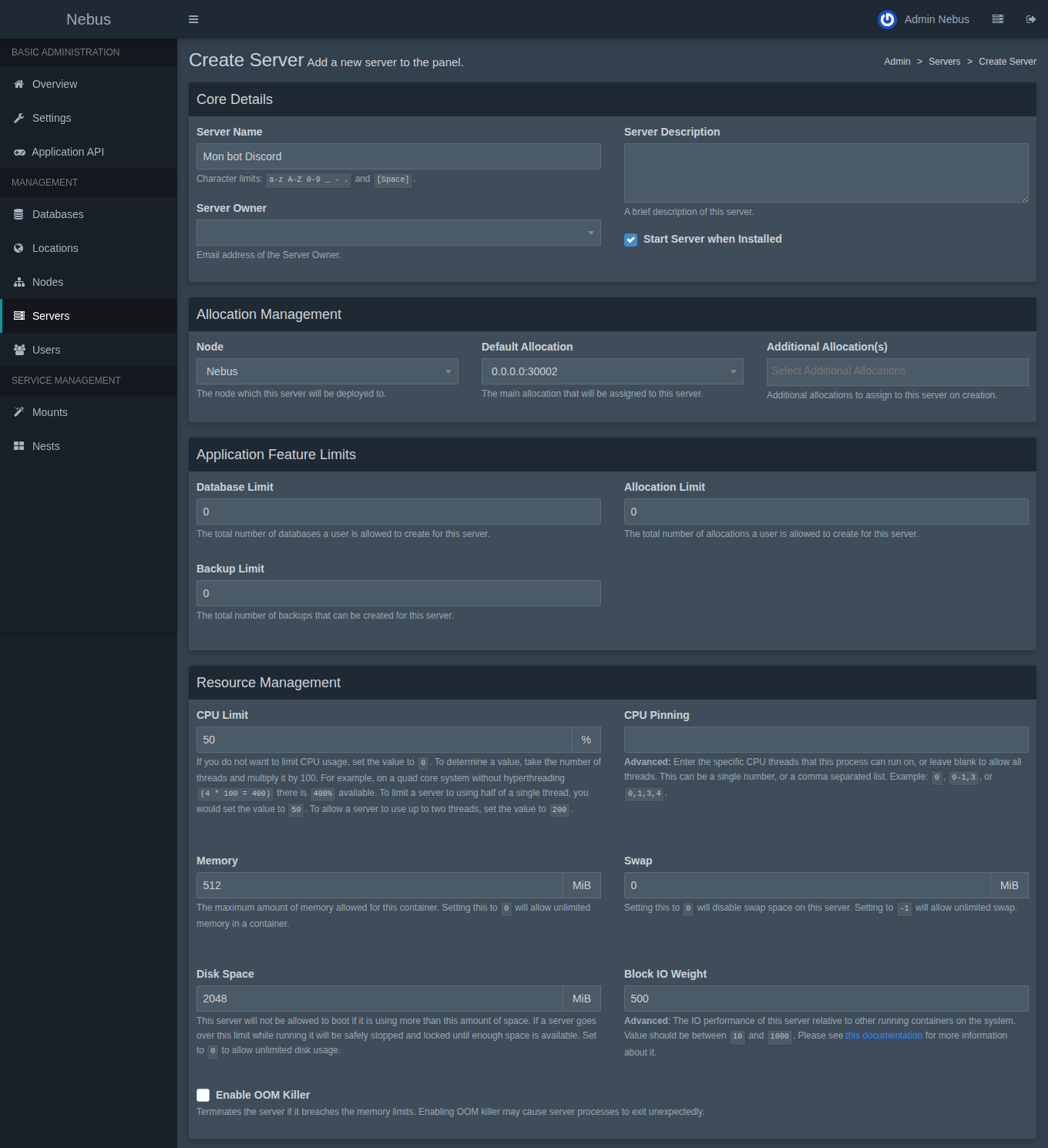
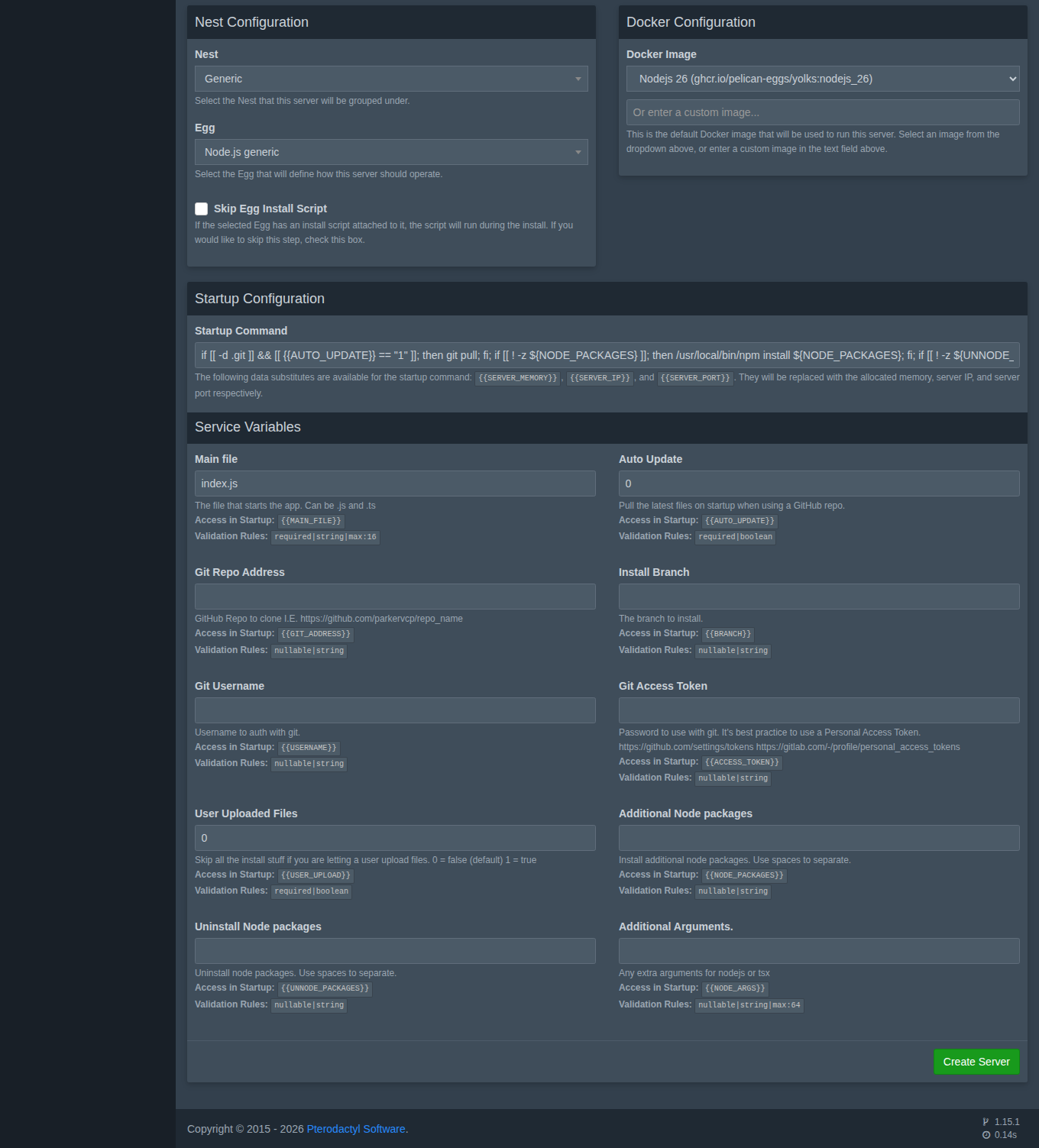
Cada campo se explica en Crear un servidor.
Nests y eggs
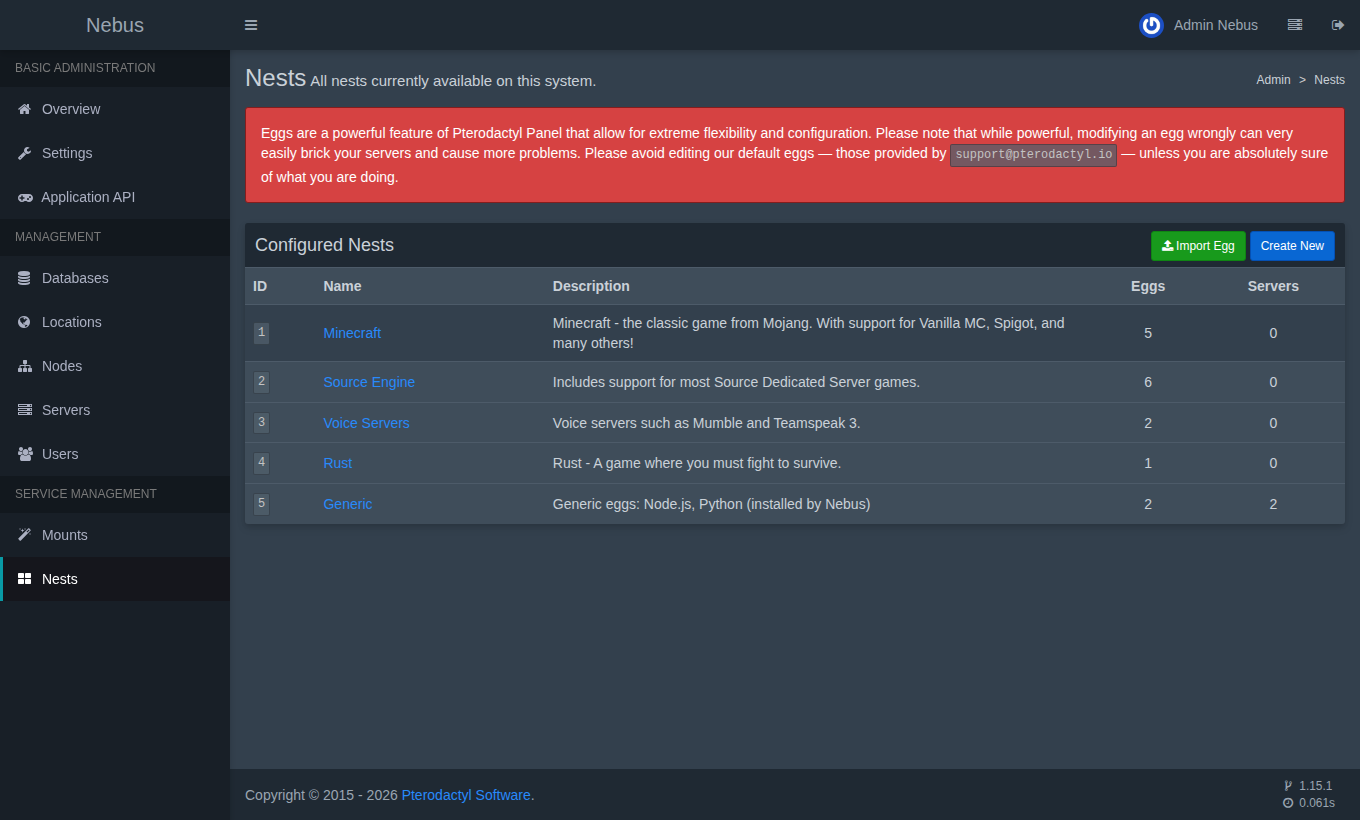
Un egg es una plantilla de servidor (cómo instalarlo y ejecutarlo); un nest agrupa eggs. Su panel incluye:
- Minecraft: Paper, Vanilla, Forge, Sponge, BungeeCord (vea Minecraft);
- Source Engine: Garry's Mod, Team Fortress 2, Counter-Strike, Insurgency, ARK…;
- Voice Servers: Mumble, TeamSpeak 3; Rust;
- Generic: Node.js generic y Python generic, para sus bots y aplicaciones (vea Bots y aplicaciones Node.js y Python).
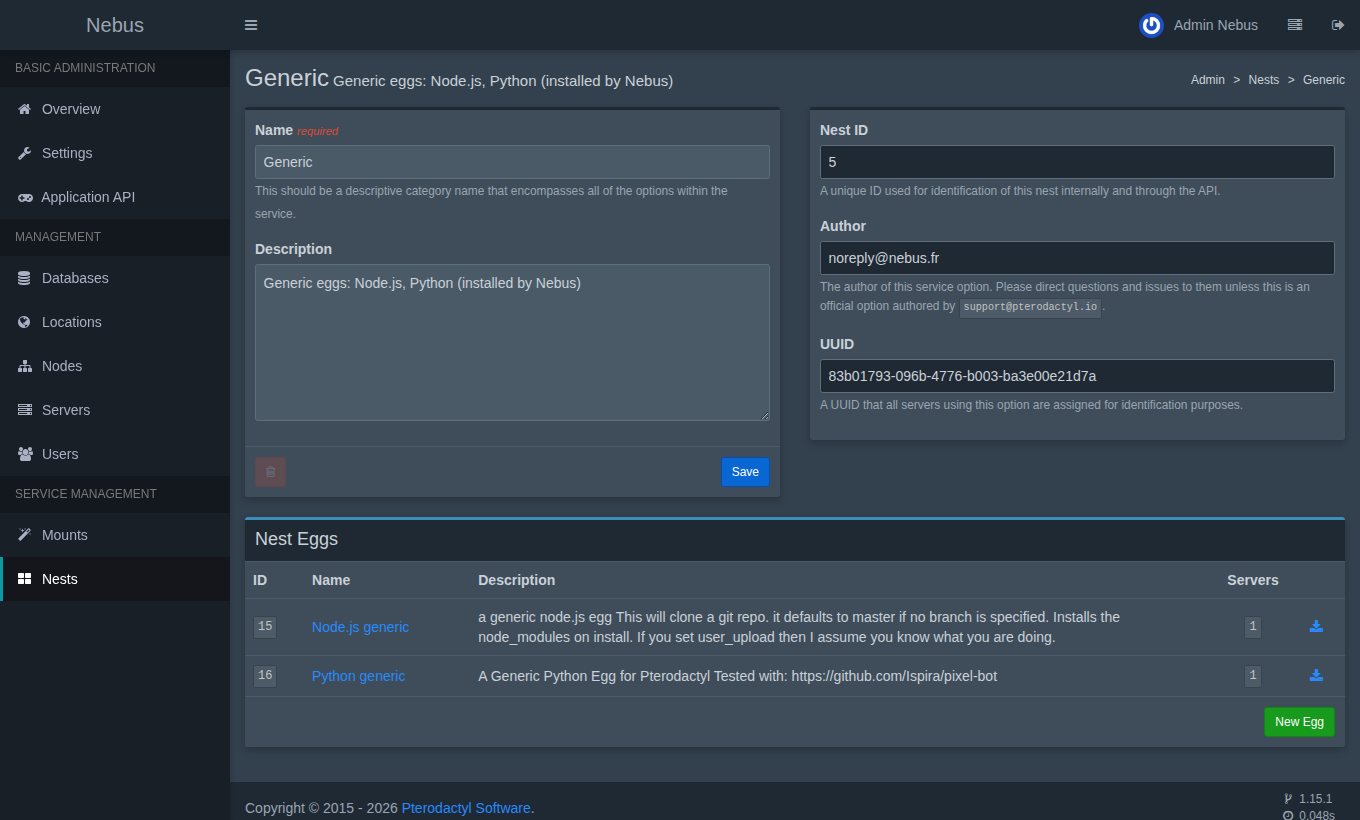
Para otro juego, importe su egg (archivo JSON) con Import Egg: la comunidad mantiene cientos.
El nodo Nebus
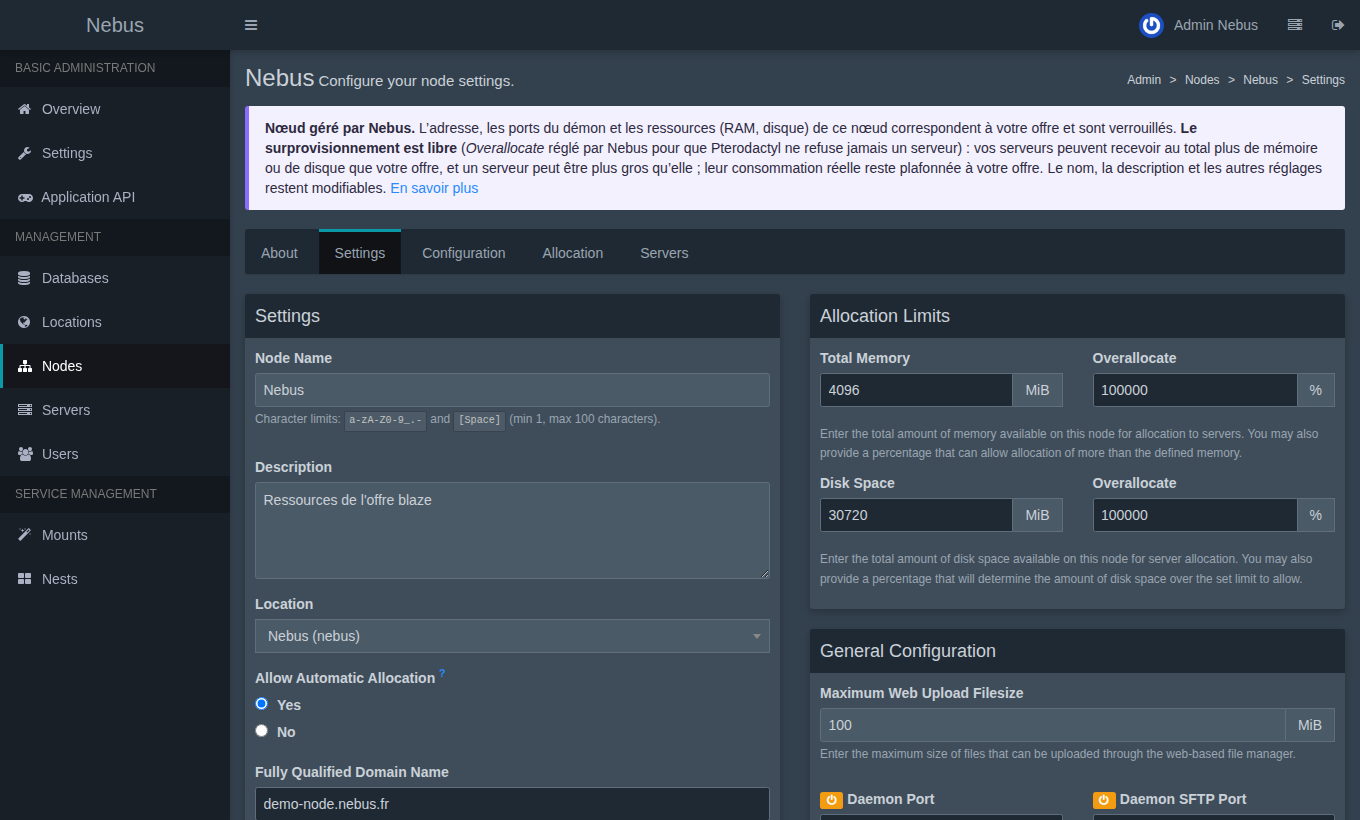
Su dirección, sus puertos y sus recursos (memoria, disco) corresponden exactamente a su plan: están bloqueados y siguen automáticamente un cambio de plan. Puede cambiar su nombre y su descripción. Vea Recursos y límites.
La sobreasignación, en cambio, es libre (Overallocate fijado por Nebus en 100000 %): sus servidores pueden recibir en total más que su plan, vea Sobreasignar en su panel.
Cuentas
Siguiente paso: crear su primer servidor.