Découvrir le panel
Votre panel est une installation complète de Pterodactyl, le logiciel libre de gestion de serveurs de jeu. Voici ses écrans, dans l'ordre où vous les rencontrerez. L'interface de Pterodactyl est en anglais : les noms des boutons sont donnés tels qu'ils apparaissent.
Se connecter
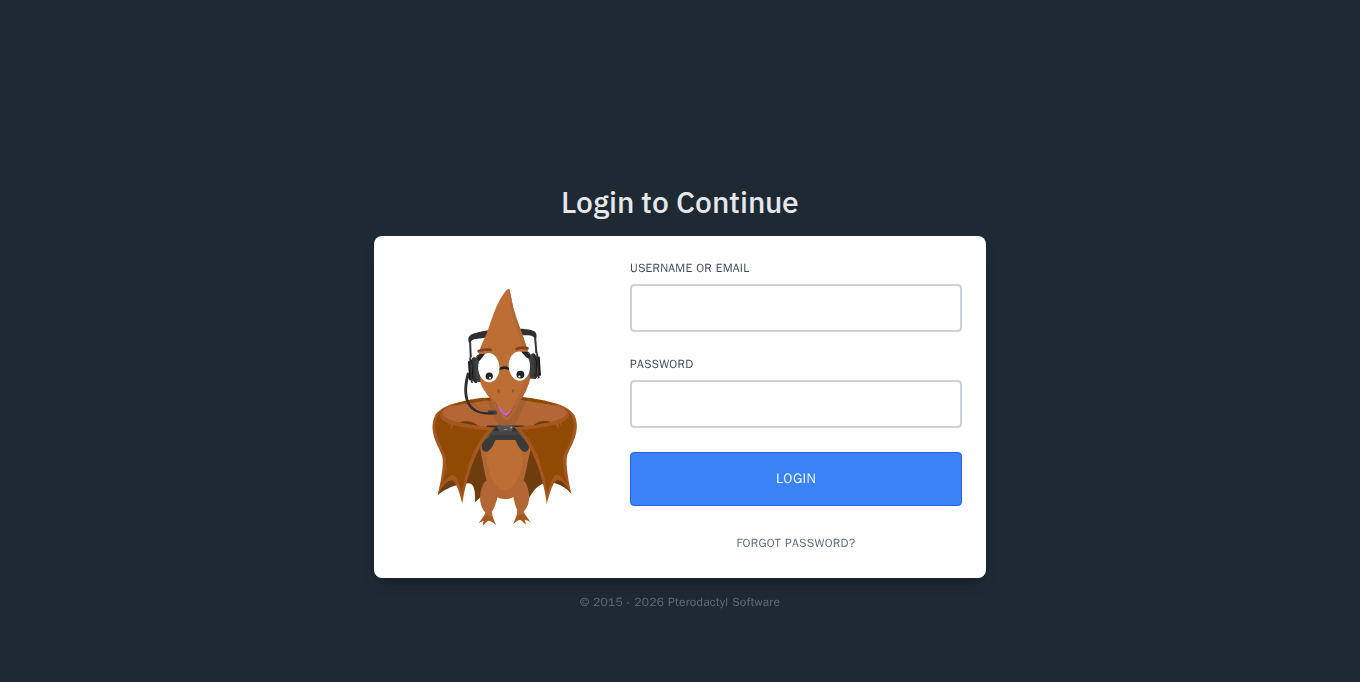
Ouvrez https://votre-nom.nebus.fr et connectez-vous avec l'identifiant et le mot de passe initial affichés dans l'espace client (voir Se connecter à son panel).
La liste des serveurs
C'est la page d'accueil. Chaque ligne est un serveur, avec l'adresse à donner aux joueurs et ce qu'il consomme (processeur, mémoire, disque) par rapport à ses limites. La barre de couleur à droite indique son état : vert en marche, jaune en démarrage, rouge arrêté.
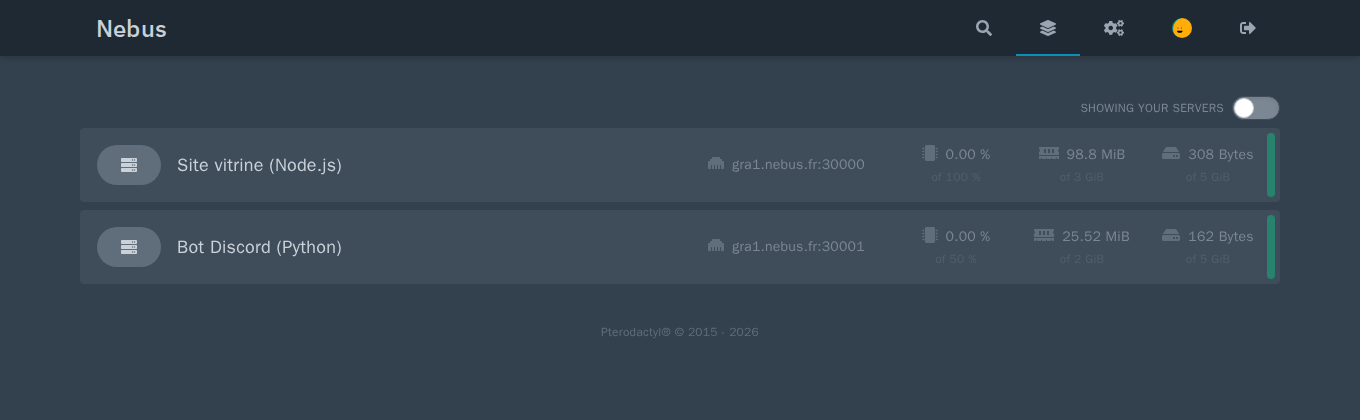
Les icônes en haut à droite : recherche, liste des serveurs, administration (engrenage, pour les administrateurs), votre compte, déconnexion.
Gérer un serveur
Cliquez sur un serveur pour ouvrir son interface. Les onglets du haut regroupent tout ce qu'il faut au quotidien :
| Onglet | Pour quoi faire |
|---|---|
| Console | Démarrer, redémarrer, arrêter, suivre les journaux en direct et taper des commandes. |
| Files | Parcourir, envoyer, modifier, compresser les fichiers du serveur. |
| Databases | Créer des bases MySQL pour le serveur. |
| Schedules | Programmer des tâches : redémarrage, commande, sauvegarde. |
| Users | Donner accès au serveur à d'autres personnes. |
| Backups | Créer, télécharger et restaurer des sauvegardes. |
| Network | Voir et gérer les ports du serveur. |
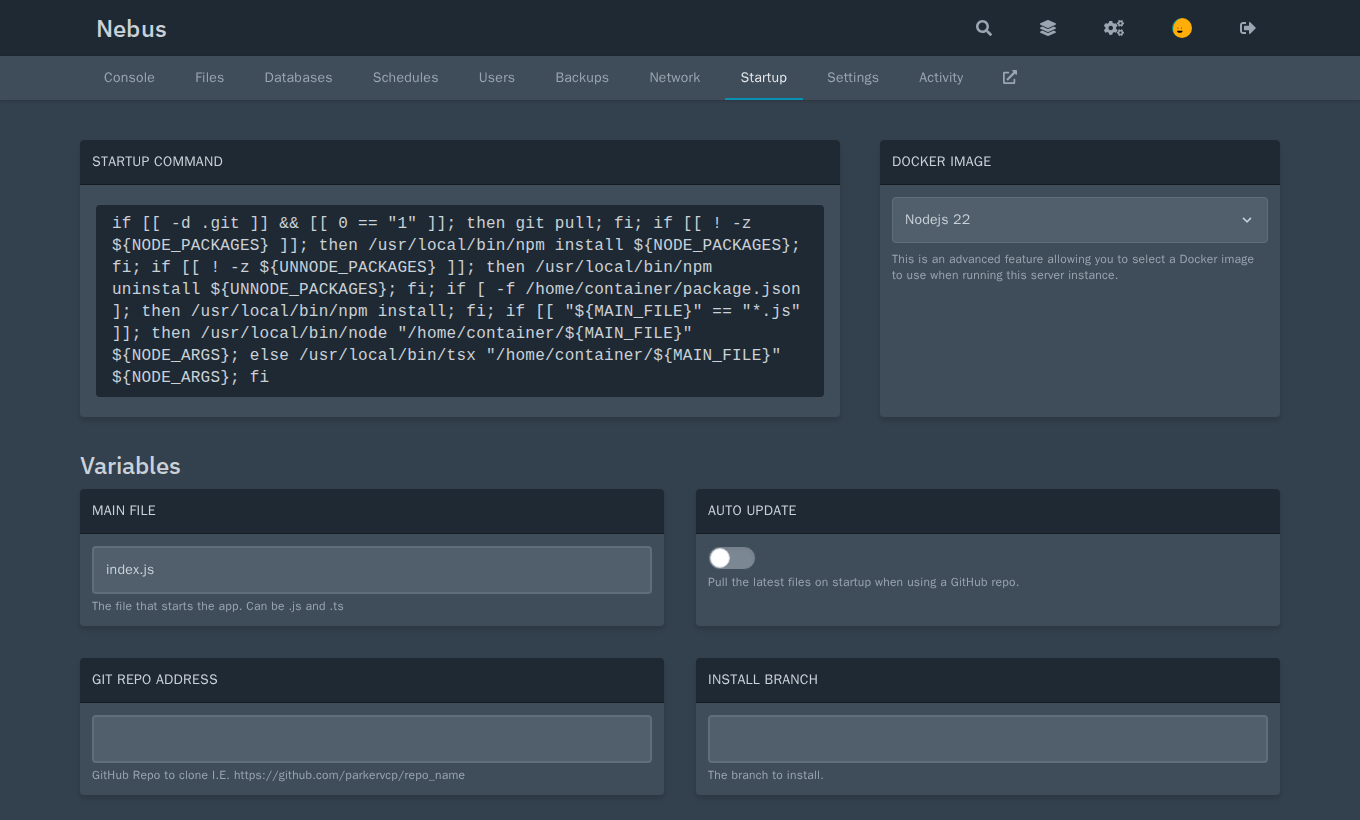
| Startup | Commande de démarrage, version (image Docker) et réglages de l'egg. |
| Settings | Accès SFTP, nom du serveur, réinstallation. |
| Activity | Historique de qui a fait quoi sur le serveur. |
Console
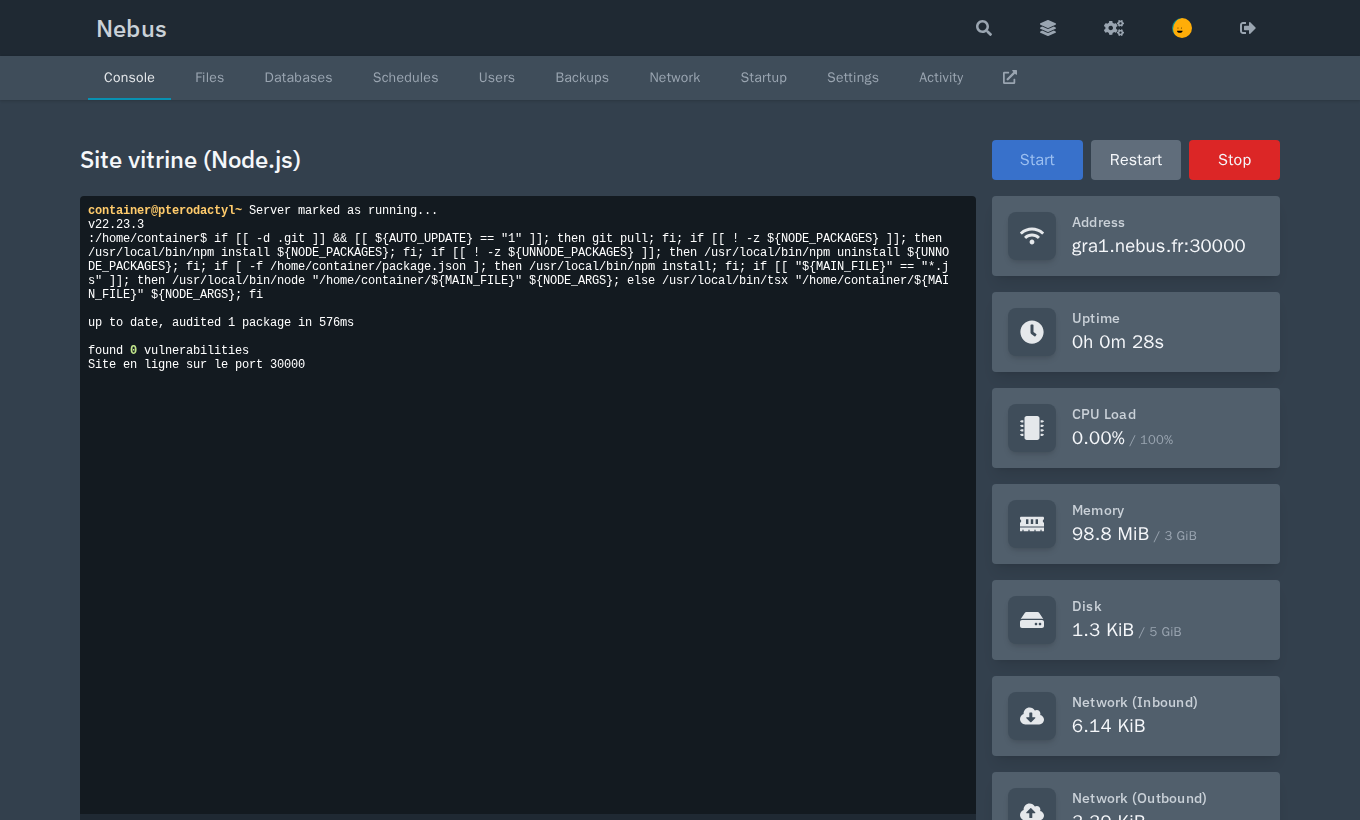
Les boutons Start, Restart et Stop pilotent le serveur. Le champ en bas de la console envoie une commande au programme (par exemple say Bonjour sur Minecraft).
Fichiers
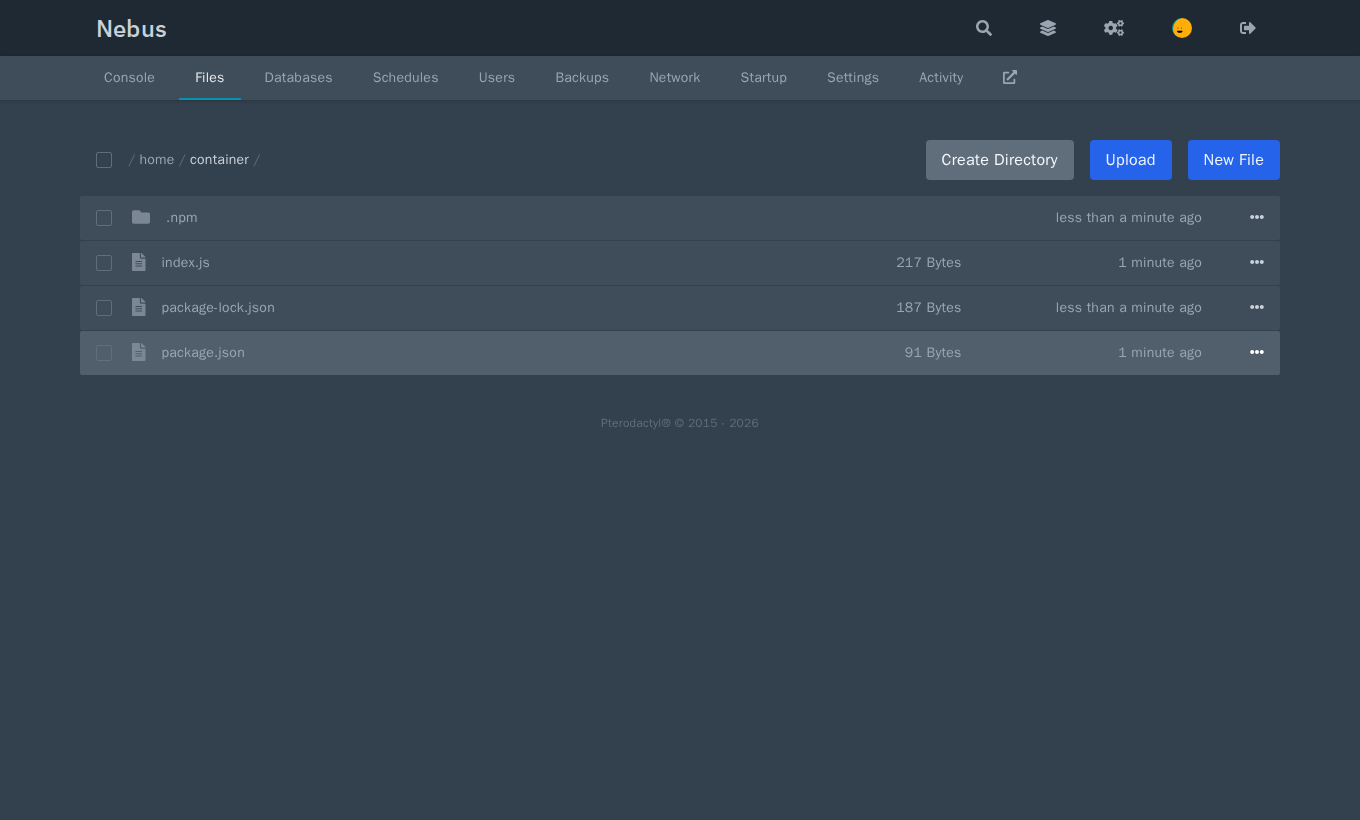
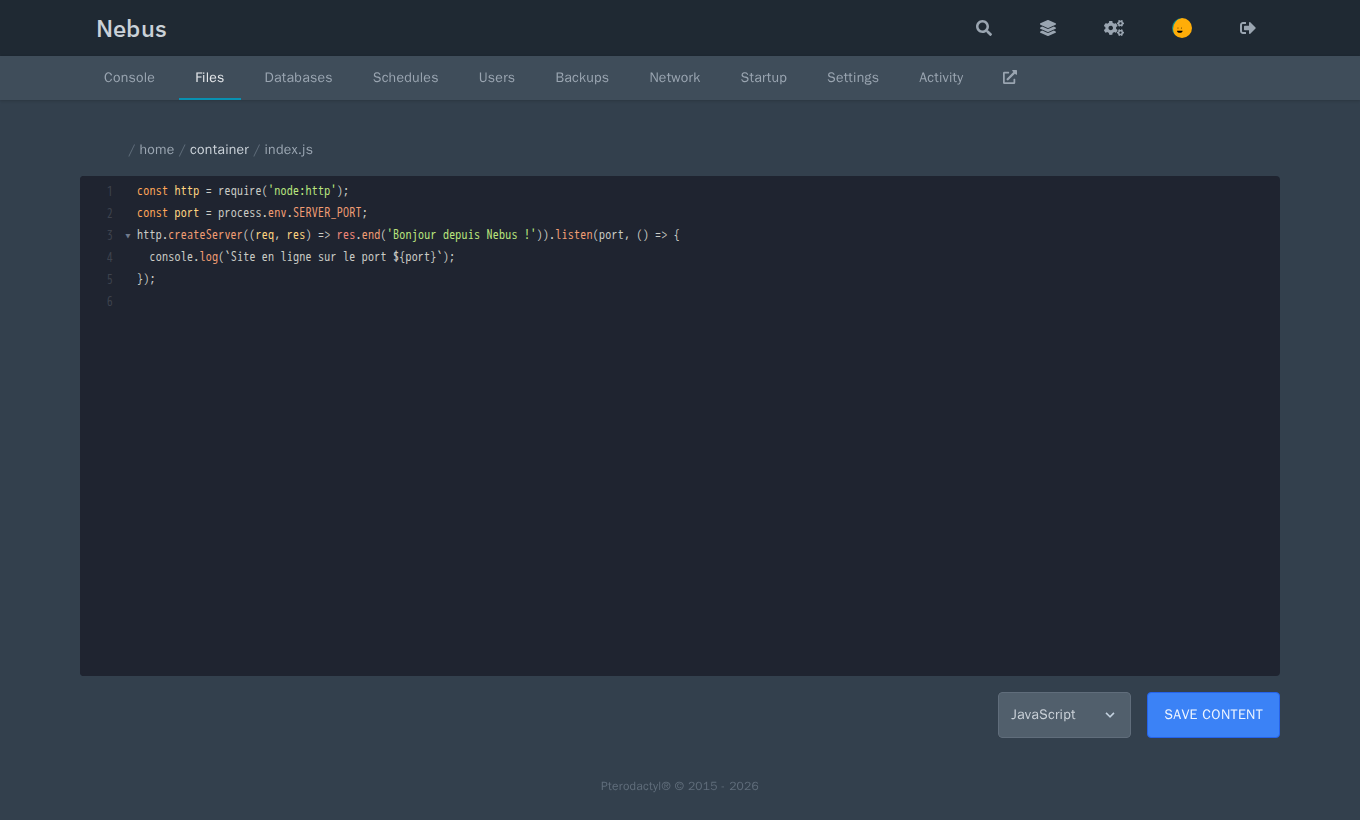
Pour de gros envois, utilisez le SFTP : voir Fichiers et SFTP.
Bases de données
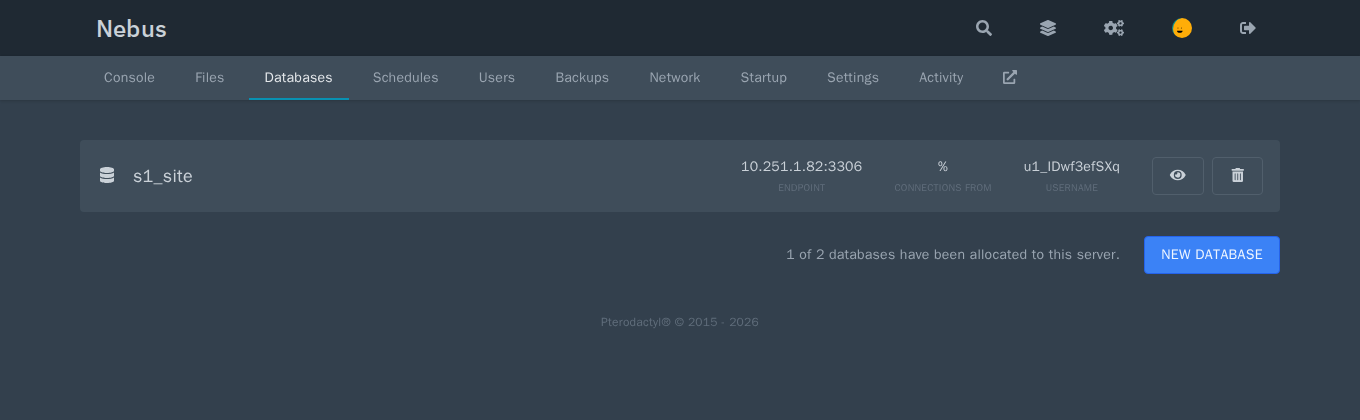
Le nombre de bases autorisées se règle par serveur dans l'administration (Database Limit). Détails et phpMyAdmin : Bases de données.
Tâches planifiées
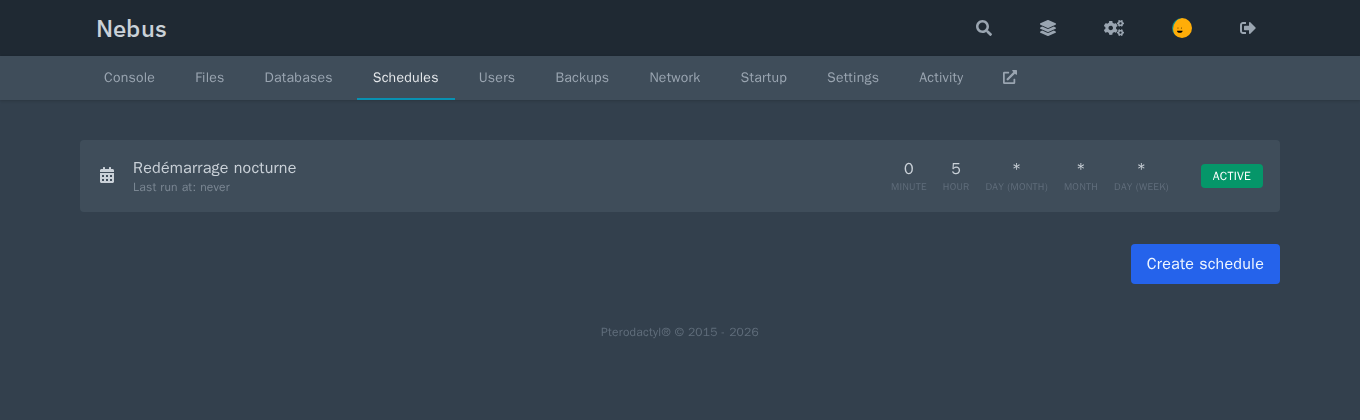
Create schedule, choisissez la fréquence (minute, heure, jour…), puis ajoutez une ou plusieurs tâches : envoyer une commande, une action d'alimentation (redémarrer…) ou créer une sauvegarde.
Utilisateurs du serveur
Voir Utilisateurs et accès.
Sauvegardes
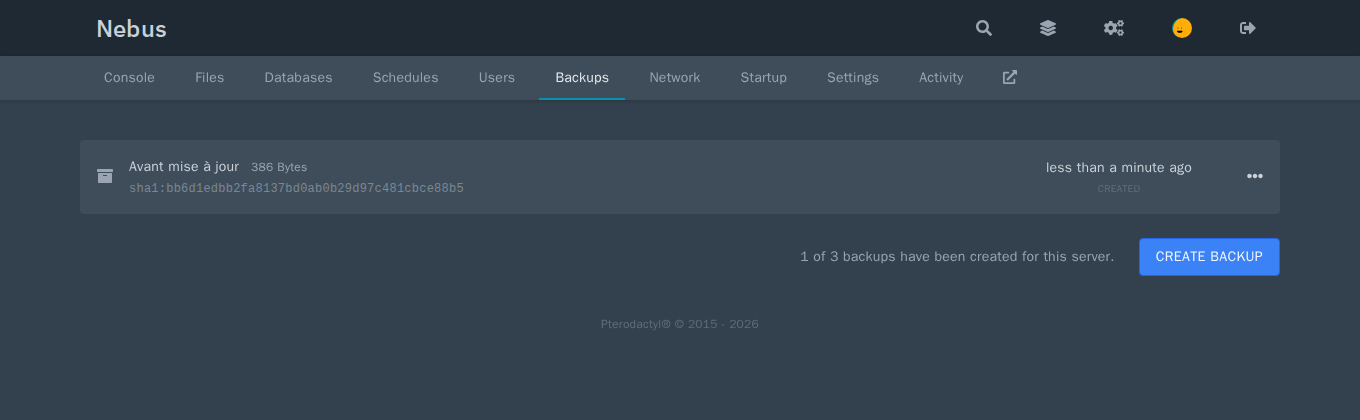
Les sauvegardes sont stockées sur votre disque : voir Sauvegardes.
Réseau
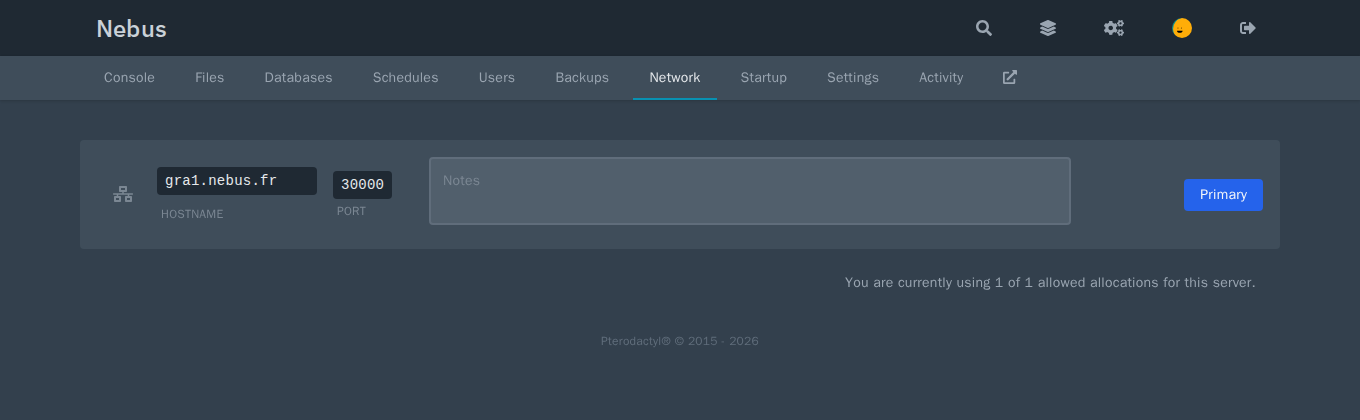
Avec l'adresse partagée, les ports se choisissent parmi les 100 réservés pour vous ; avec l'option IP dédiée, vous pouvez en ajouter librement. Voir Ports et connexion.
Démarrage
Paramètres
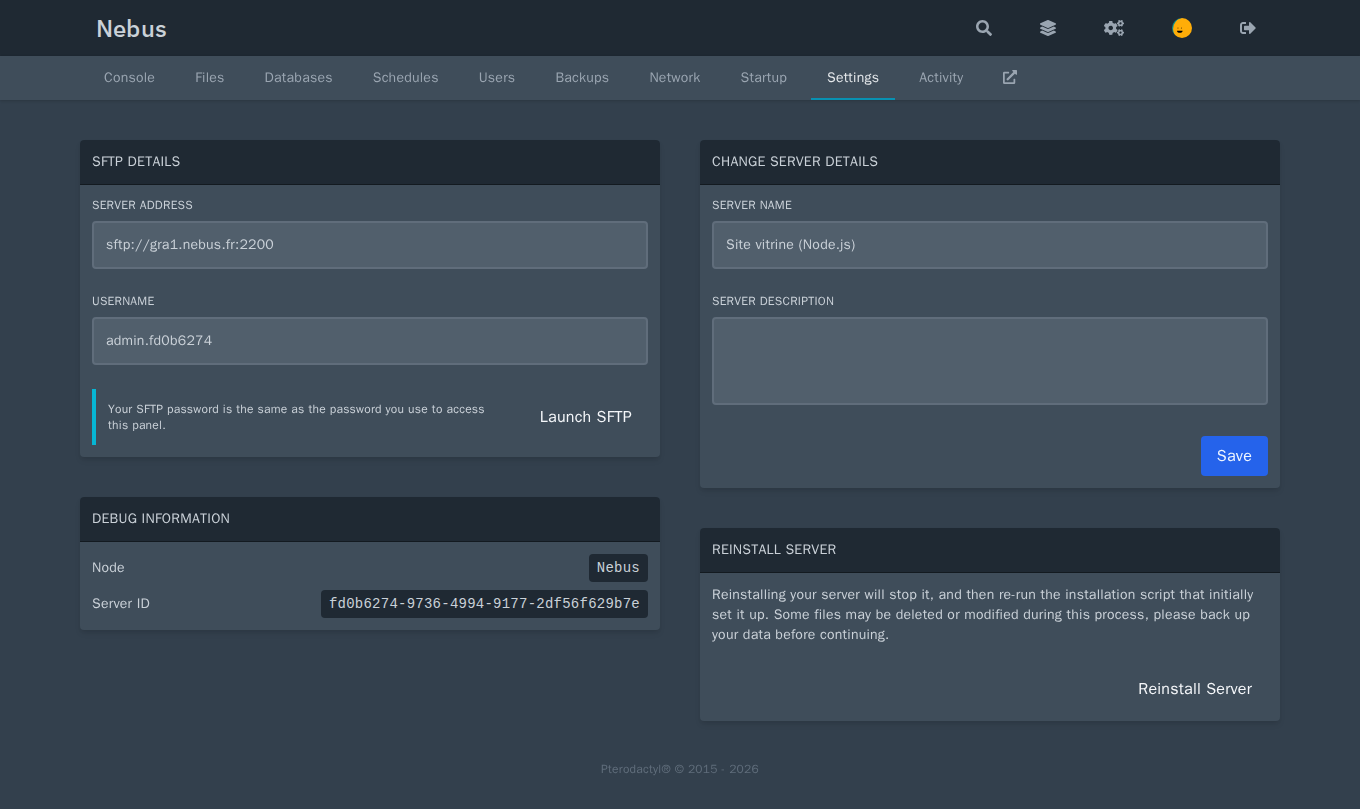
Reinstall Server relance l'installation de l'egg : selon l'egg, des fichiers peuvent être remplacés. Faites une sauvegarde avant.
Votre compte
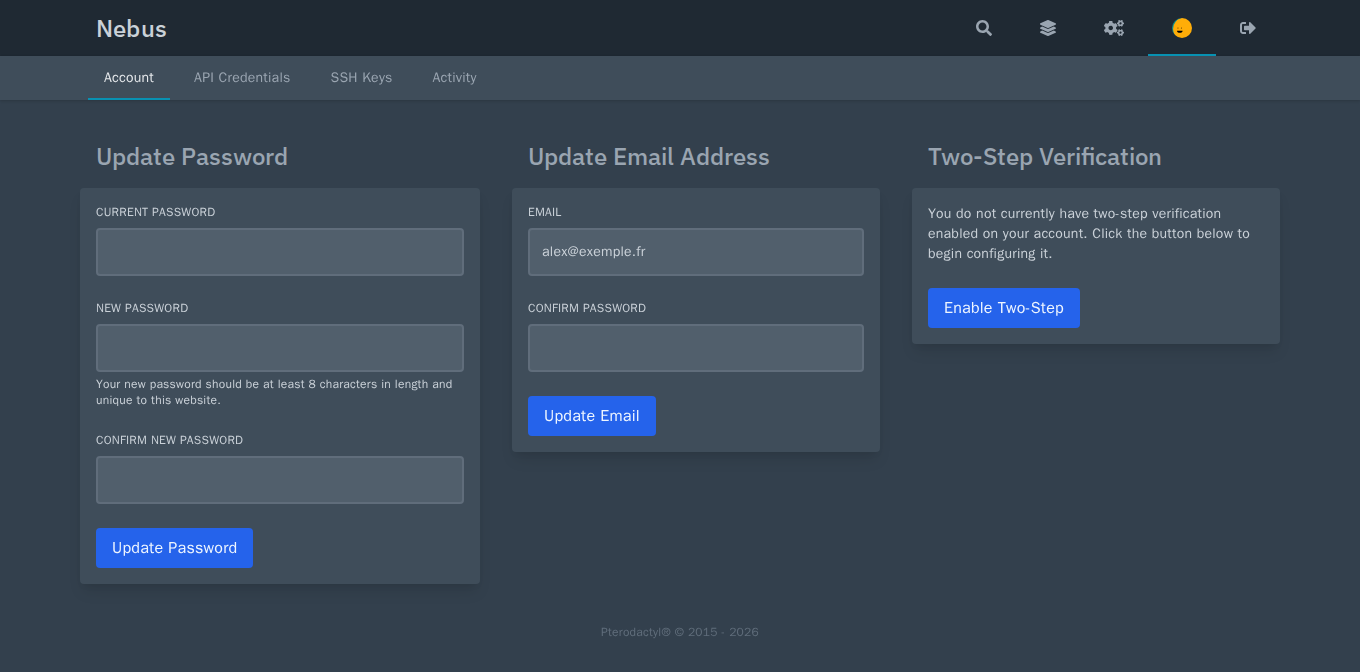
Activez la double authentification (Enable Two-Step) dès votre première connexion.
L'administration
L'engrenage en haut à droite ouvre l'administration de Pterodactyl, réservée aux comptes administrateurs.
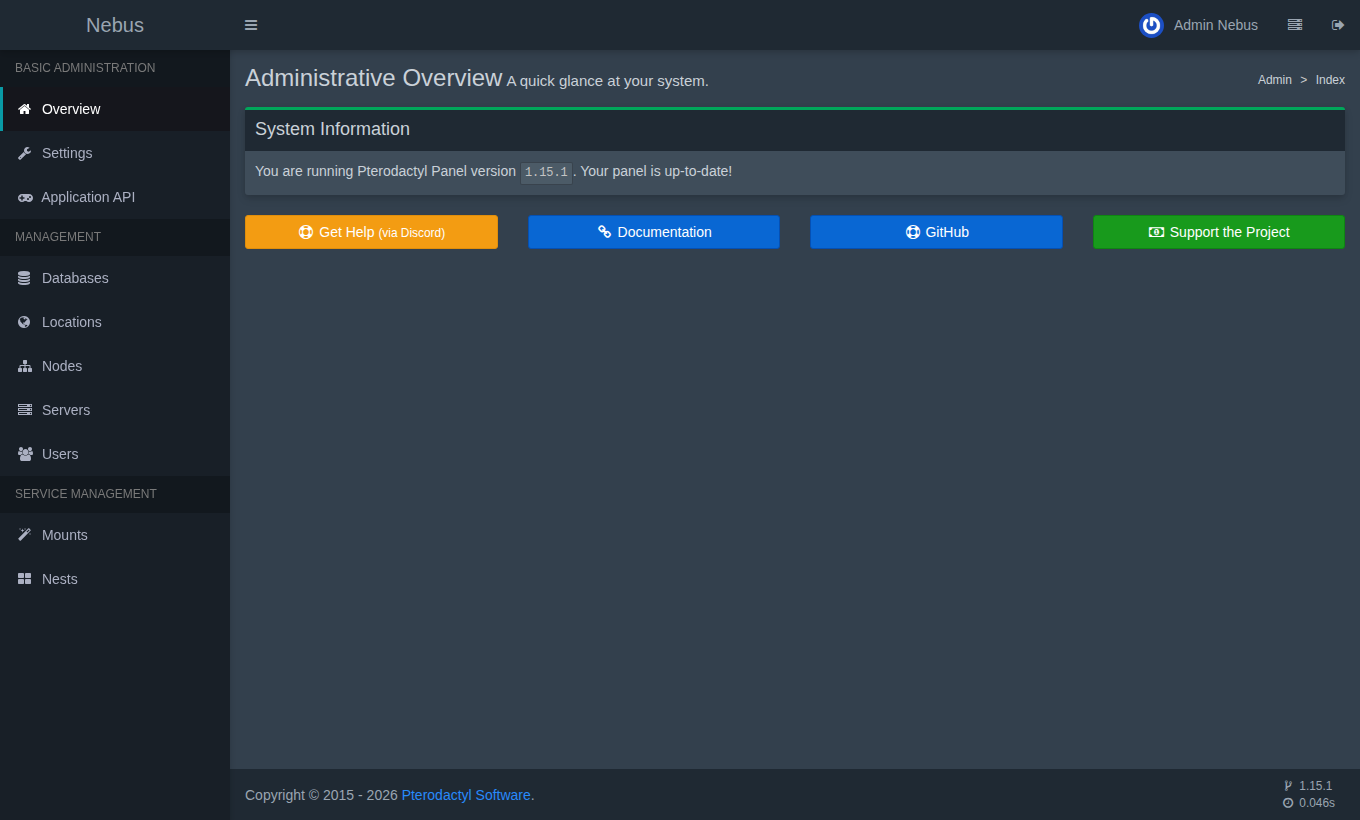
| Menu | Contenu | Chez Nebus |
|---|---|---|
| Settings | Nom du panel, sécurité (double authentification obligatoire…) | L'envoi des e-mails est configuré par Nebus (onglet Mail masqué). |
| Application API | Clés pour automatiser le panel | La clé « Nebus » est masquée : elle sert à l'installation. |
| Databases | Serveurs de bases de données | Le serveur « Nebus » est fourni et verrouillé. |
| Locations, Nodes | Emplacements et nœuds | Un seul nœud, géré par Nebus (voir ci-dessous). |
| Servers | Créer et configurer les serveurs | Libre. |
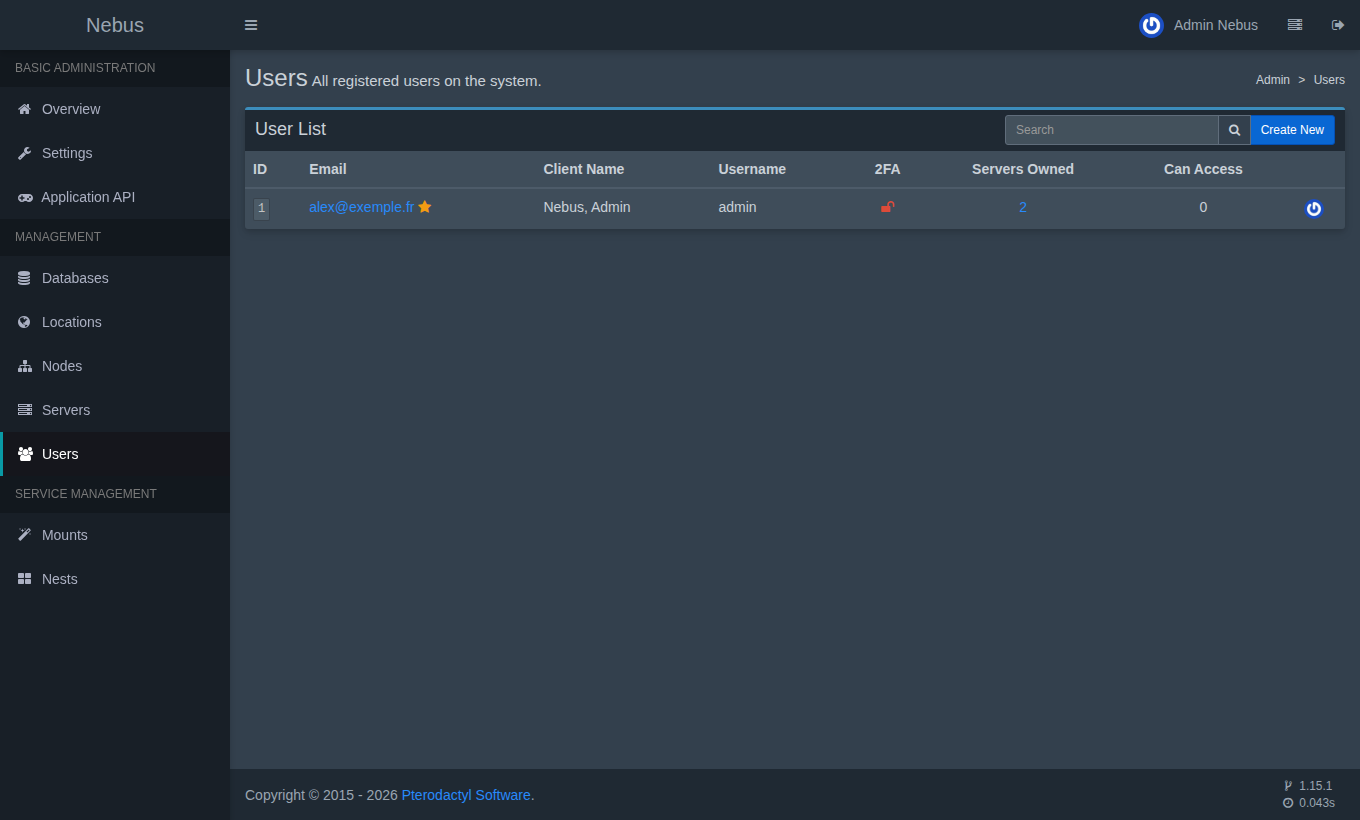
| Users | Comptes du panel | Libre. |
| Mounts, Nests | Dossiers partagés, modèles de serveurs (eggs) | Libre. |
Créer un serveur
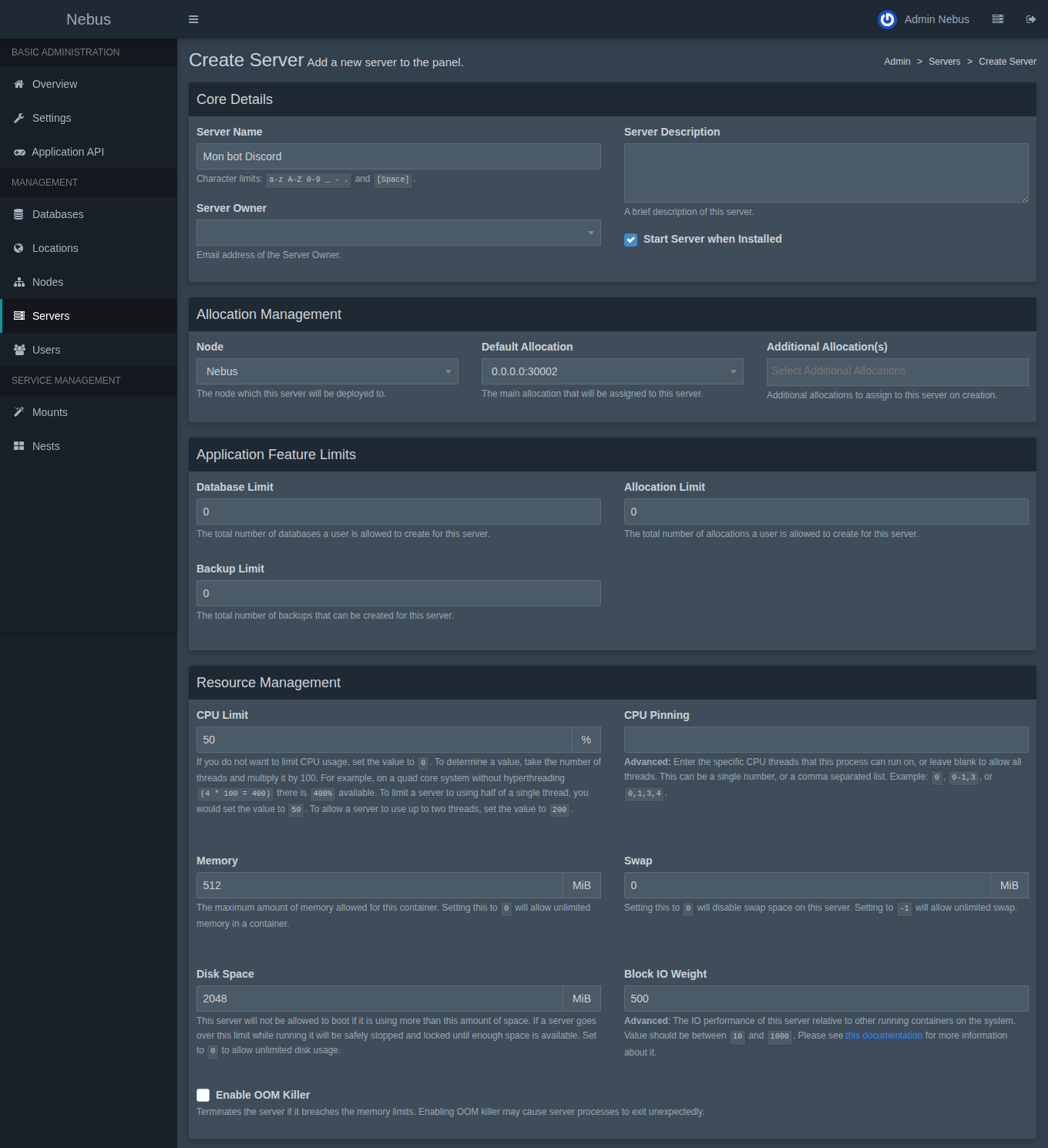
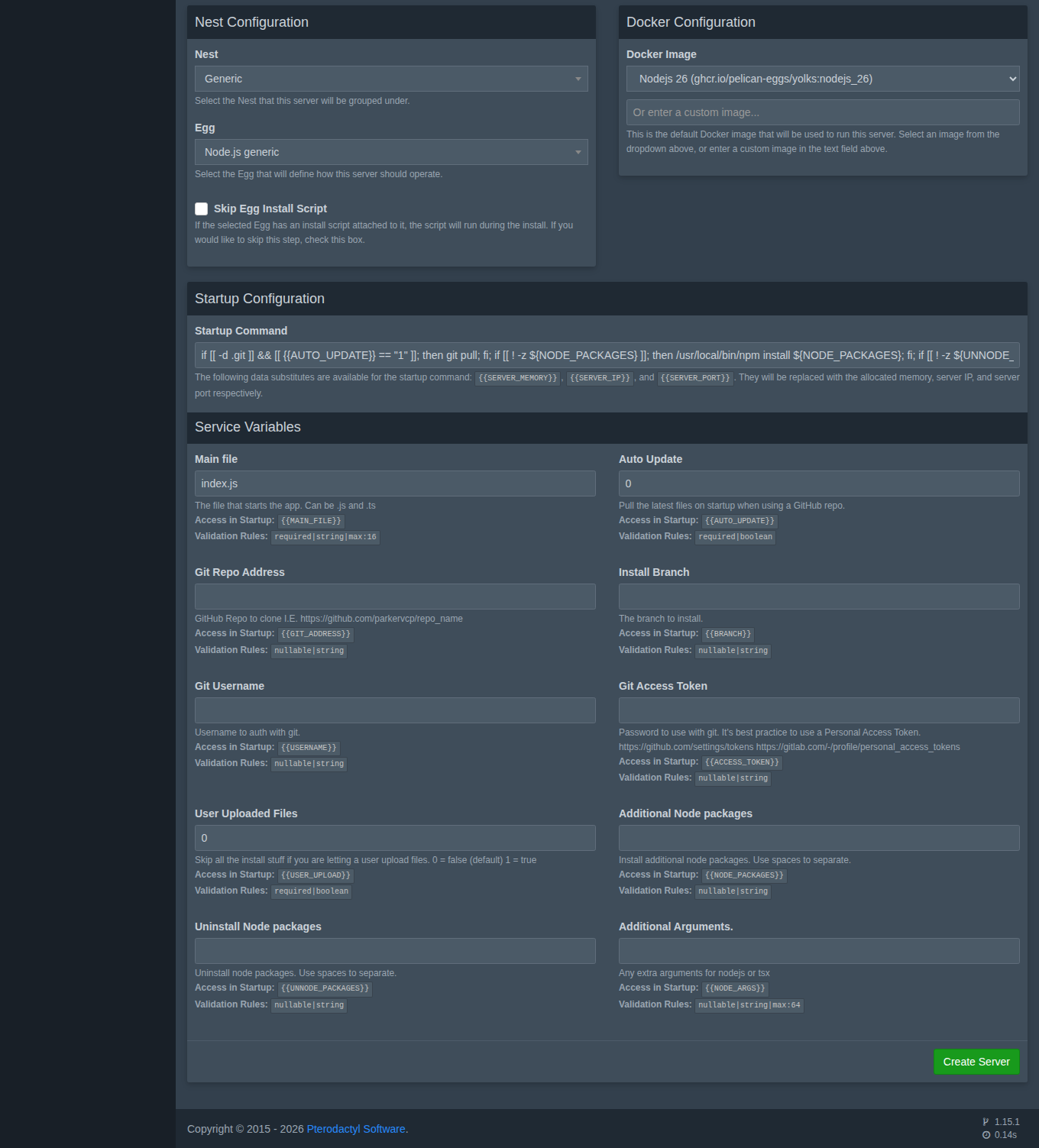
Le détail de chaque champ est dans Créer un serveur.
Nests et eggs
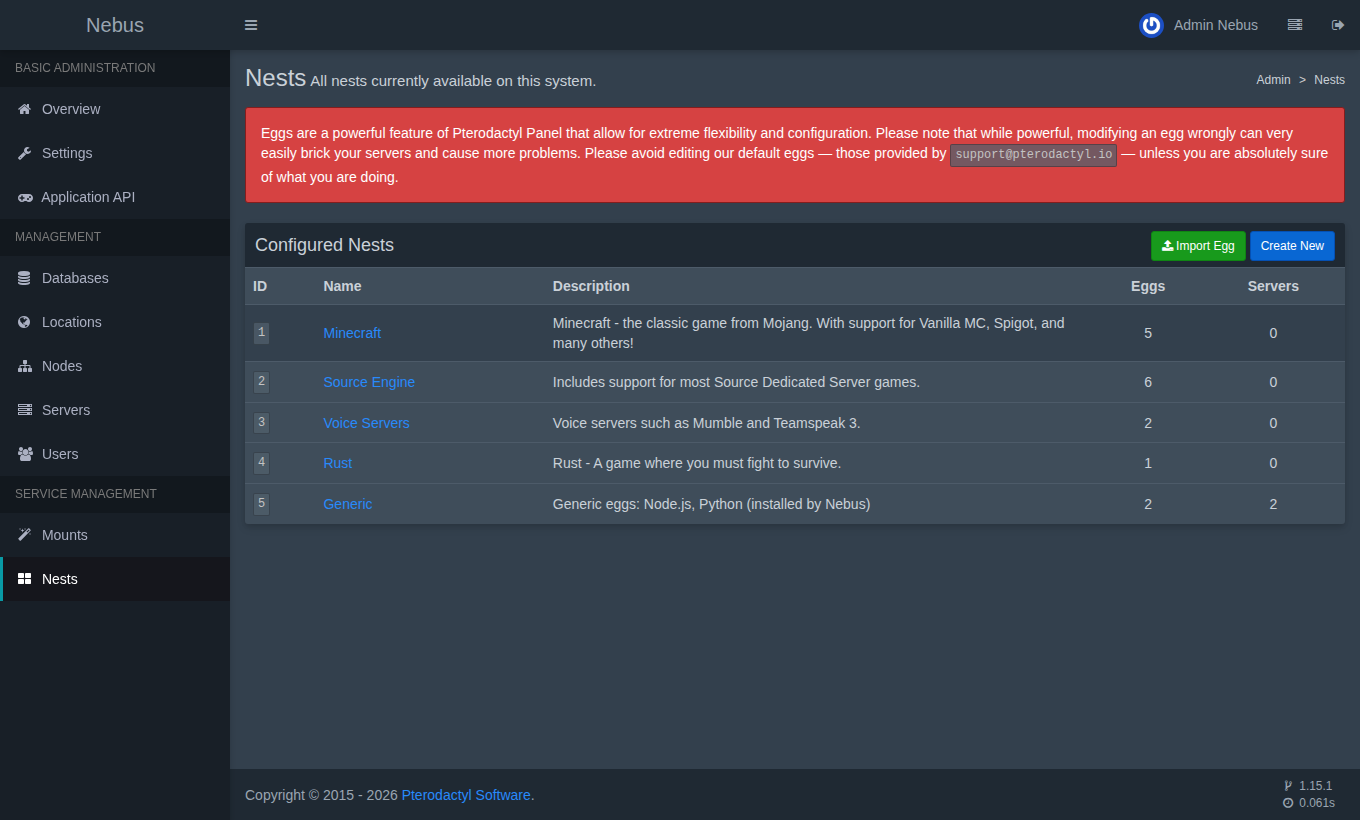
Un egg est un modèle de serveur (comment l'installer et le lancer) ; un nest regroupe des eggs. Votre panel est livré avec :
- Minecraft : Paper, Vanilla, Forge, Sponge, BungeeCord (voir Minecraft) ;
- Source Engine : Garry's Mod, Team Fortress 2, Counter-Strike, Insurgency, ARK… ;
- Voice Servers : Mumble, TeamSpeak 3 ; Rust ;
- Generic : Node.js generic et Python generic, pour vos bots et applications (voir Bots et applications Node.js et Python).
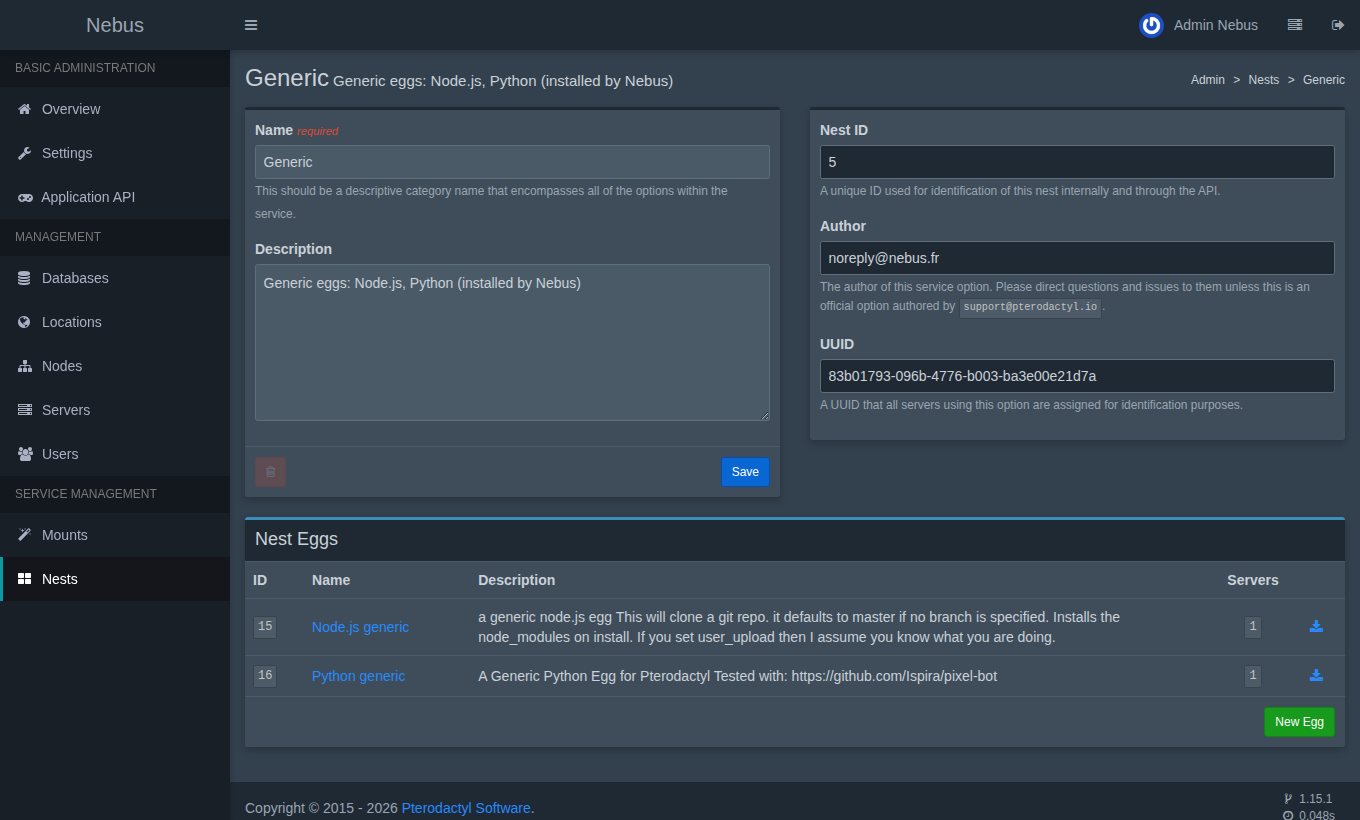
Pour un autre jeu, importez son egg (fichier JSON) avec Import Egg : la communauté en maintient des centaines.
Le nœud Nebus
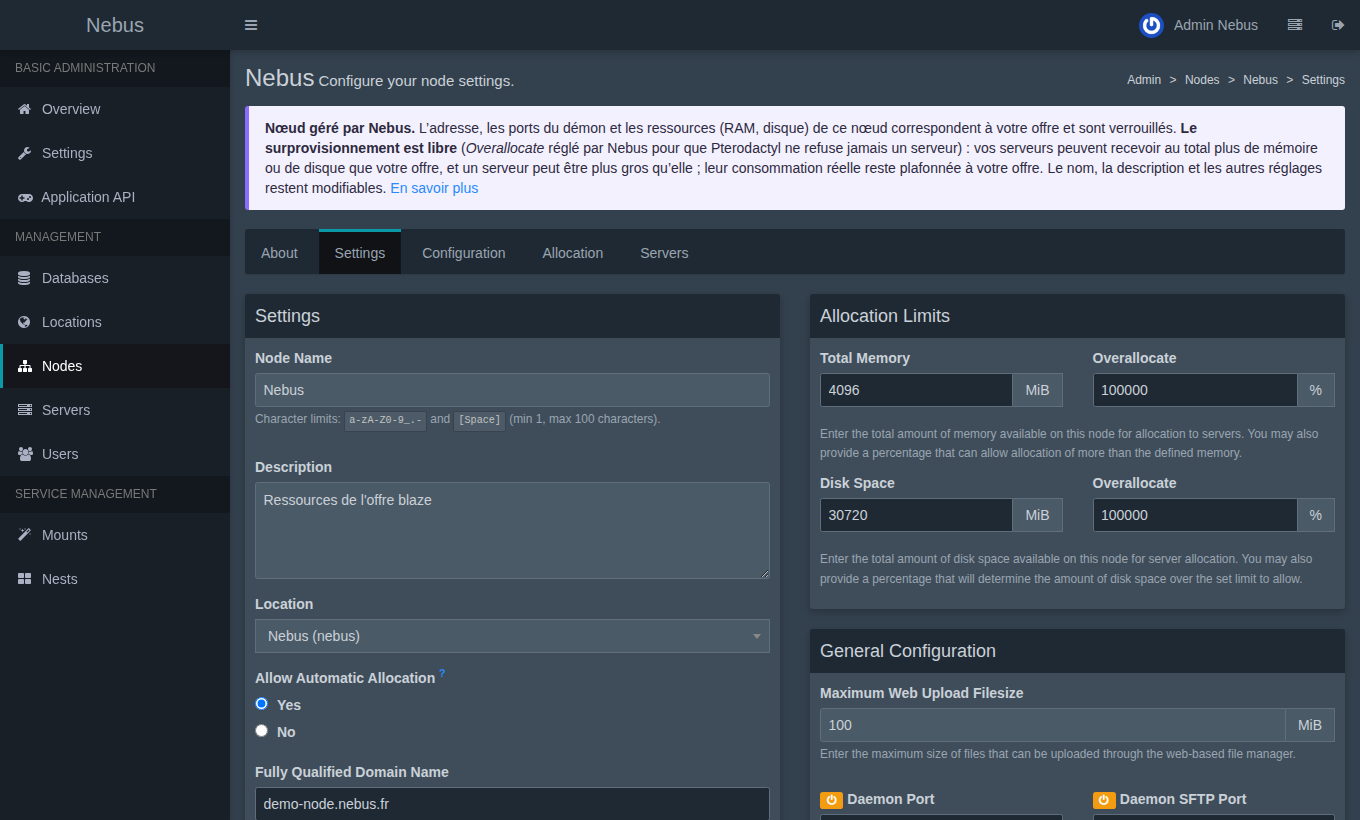
Son adresse, ses ports et ses ressources (mémoire, disque) correspondent exactement à votre offre : ils sont verrouillés et suivent automatiquement un changement d'offre. Vous pouvez changer son nom et sa description. Voir Ressources et limites.
Le surprovisionnement, lui, est libre (Overallocate réglé par Nebus à 100000 %) : vos serveurs peuvent recevoir au total plus que votre offre, voir Surprovisionner dans votre panel.
Comptes
Prochaine étape : créer votre premier serveur.