Einen Server erstellen
Ein Server = ein Spiel (oder ein Bot, eine Anwendung) mit seinem Anteil an Ihren Ressourcen. Sie können so viele erstellen, wie Ihr Tarif zulässt.
Den Server erstellen
- Öffnen Sie die Administration (Zahnrad oben rechts), dann Servers → Create New.
- Core Details: Geben Sie einen Namen ein (Server Name) und wählen Sie den Eigentümer (Server Owner, Ihr Konto oder das eines Freundes).
- Allocation Management: Der Node Nebus ist bereits ausgewählt. Wählen Sie den Hauptport unter Default Allocation (siehe Ports und Verbindung).
- Resource Management: Stellen Sie Arbeitsspeicher, Speicherplatz und CPU ein (siehe unten).
- Nest Configuration: Wählen Sie das Spiel (Nest) und dann die Vorlage (Egg), zum Beispiel Minecraft → Paper oder Generic → Node.js generic für einen Bot (siehe Bots und Anwendungen mit Node.js und Python).
- Prüfen Sie das Docker Image und die Service Variables (Spielversion …) und klicken Sie dann auf Create Server.
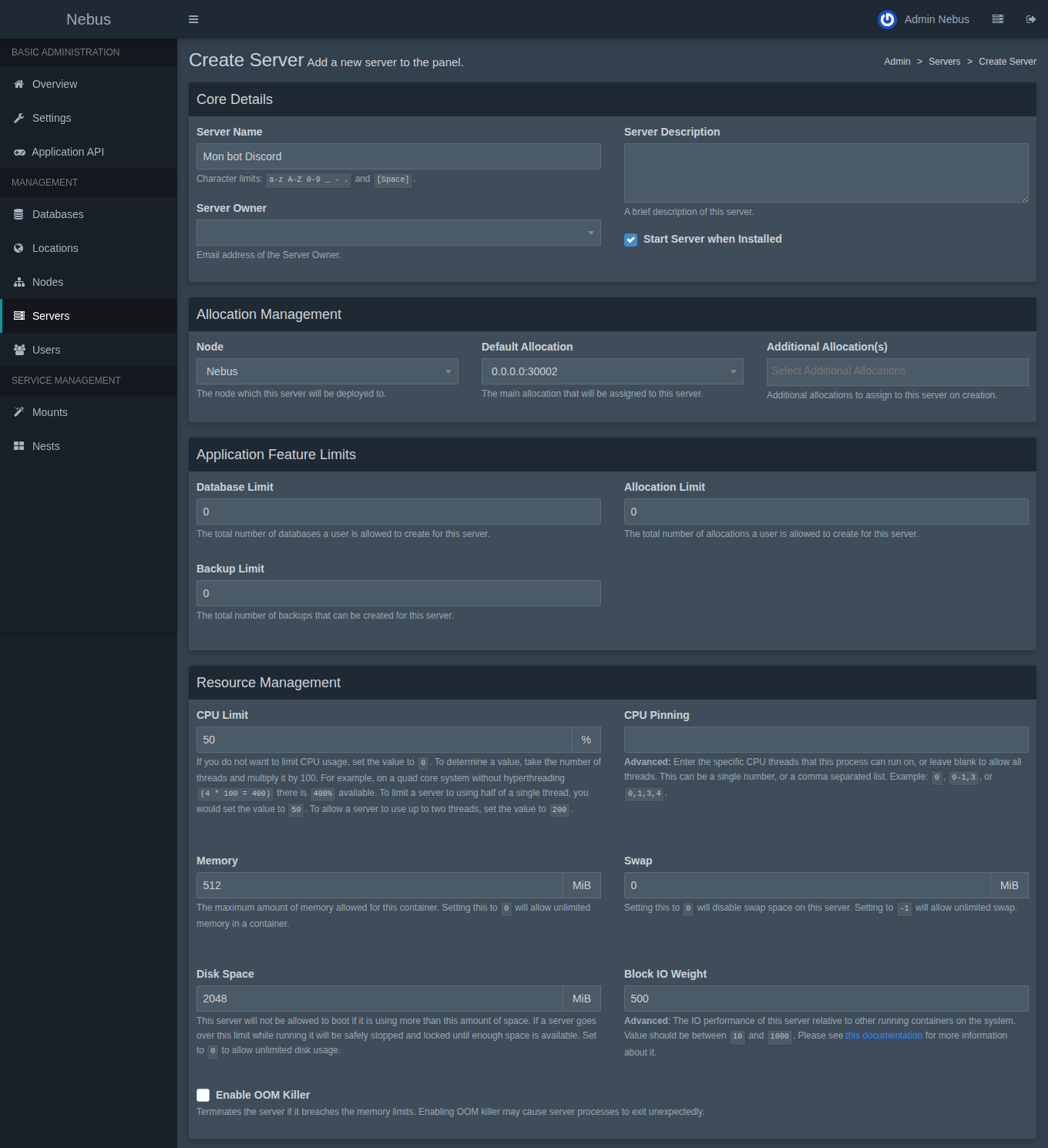
Die Installation beginnt sofort (das Spiel wird heruntergeladen). Verfolgen Sie sie in der Serveroberfläche: Der Server wechselt von Installing zu Offline, wenn sie abgeschlossen ist. Jetzt nur noch auf Start klicken.
Die Ressourcen einstellen
| Feld | Einheit | Tipp |
|---|---|---|
| Memory | MiB (1024 = 1 GB) | Das Panel akzeptiert jeden Wert, auch wenn die Summe Ihrer Server den RAM Ihres Tarifs übersteigt (Überbuchen); ihr tatsächlicher Verbrauch bleibt auf den Tarif begrenzt. Vermeiden Sie 0 (unbegrenzt): Ein Server könnte sonst den anderen den Speicher wegnehmen. |
| Swap | MiB | Lassen Sie 0 stehen: Auslagerungsspeicher ist nicht verfügbar. |
| Disk Space | MiB | Der Speicherplatz Ihres Tarifs wird von allen Servern, ihren Backups und ihren Images geteilt. Wie beim Arbeitsspeicher darf die Summe der Limits ihn übersteigen: Es zählt der tatsächlich belegte Platz. |
| CPU Limit | % eines Kerns | 100 = 1 vCPU, 200 = 2 vCPU. 0 = kein eigenes Limit (der Server kann dann alle vCPUs Ihres Tarifs nutzen). |
Beispiel mit dem Tarif Blaze (4 GB, 2 vCPU, 30 GB): ein Paper-Server mit 3072 MiB und 200 % CPU sowie ein Discord-Bot mit 512 MiB und 50 %. Es bleiben 512 MiB für einen dritten kleinen Dienst.
Einen bestehenden Server ändern
In der Administration unter Servers → (Ihr Server):
- Build Configuration: Ressourcen, zusätzliche Ports, Anzahl der erlaubten Backups und Datenbanken.
- Startup: Egg, Docker-Image, Startbefehl und Variablen.
- Manage: den Server neu installieren oder übertragen. Delete: ihn mitsamt seinen Dateien löschen.
Der Eigentümer des Servers kann das Docker-Image und die Variablen auch im Tab Startup der Serveroberfläche ändern.